Quando o Windows 11 para de repente: guia para lidar com a tela azul
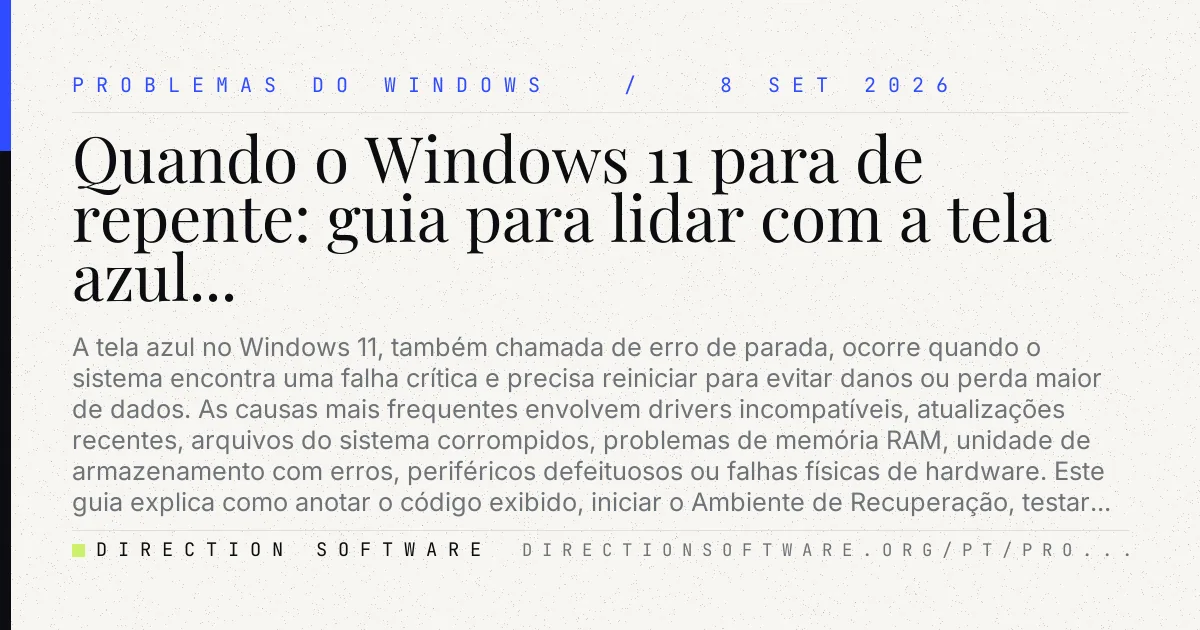
A tela azul no Windows 11, também chamada de erro de parada, ocorre quando o sistema encontra uma falha crítica e precisa reiniciar para evitar danos ou perda maior de dados. As causas mais frequentes envolvem drivers incompatíveis, atualizações recentes, arquivos do sistema corrompidos, problemas de memória RAM, unidade de armazenamento com erros, periféricos defeituosos ou falhas físicas de hardware. Este guia explica como anotar o código exibido, iniciar o Ambiente de Recuperação, testar componentes, remover atualizações e drivers problemáticos, executar ferramentas nativas de reparo e decidir quando procurar assistência técnica. O foco é restaurar a estabilidade do computador sem recorrer a alterações arriscadas ou programas de procedência duvidosa.
A tela azul no Windows 11 é o sinal de que o sistema encontrou um erro crítico do qual não conseguiu se recuperar com segurança. Em vez de continuar a funcionar de forma instável, o computador interrompe as operações, apresenta uma mensagem com um código de parada e normalmente reinicia. Embora seja um problema frustrante, a informação exibida na tela e os registos do sistema ajudam a separar uma falha pontual de um defeito persistente em controladores, atualizações, ficheiros do Windows ou hardware.
O que significa a tela azul no Windows 11
Conhecida tecnicamente como BSOD, sigla de Blue Screen of Death, a tela azul é um mecanismo de proteção. Ela pode surgir durante o arranque, ao abrir um jogo, depois de instalar um dispositivo ou sem um padrão aparente. Em muitos casos, o Windows mostra um QR code, uma percentagem de recolha de dados e um texto como CRITICAL_PROCESS_DIED, MEMORY_MANAGEMENT ou IRQL_NOT_LESS_OR_EQUAL.
Esse código não é um diagnóstico definitivo, mas é uma pista importante. Anote-o ou fotografe a tela antes do reinício. Se o erro mencionar um ficheiro terminado em .sys, o nome pode indicar o controlador relacionado, como os de rede, placa gráfica, armazenamento ou antivírus.
Uma tela azul isolada após uma interrupção de energia ou uma atualização não comprova, por si só, uma avaria de hardware. O cenário torna-se mais relevante quando o mesmo código volta a aparecer, há reinícios frequentes ou o computador falha mesmo no Modo de Segurança.
Primeiras medidas antes de reparar o sistema
Antes de alterar definições, proteja os ficheiros importantes. Se o Windows ainda abre, copie documentos, fotografias e trabalhos para uma unidade externa ou serviço de armazenamento na nuvem. Em seguida, procure identificar o que mudou pouco antes da falha: uma atualização, um novo programa, um periférico USB, uma alteração de componentes ou um controlador instalado manualmente.
- Desligue periféricos não essenciais, como impressoras, adaptadores USB, discos externos e câmaras.
- Retire temporariamente dispositivos adicionados recentemente e teste o computador apenas com teclado, rato e monitor.
- Verifique se há espaço livre na unidade do sistema; pouco espaço pode dificultar atualizações e a criação de ficheiros temporários.
- Evite instalar “otimizadores”, pacotes de drivers genéricos ou ferramentas que prometem corrigir erros automaticamente.
- Registe a frequência do problema, o código de parada e a tarefa que estava a ser executada.
Se a tela azul começou logo depois de uma alteração clara, reverta primeiro essa alteração. Esta abordagem costuma ser mais rápida e menos invasiva do que tentar várias correções em simultâneo.
Como entrar no Modo de Segurança e no Ambiente de Recuperação
O Modo de Segurança inicia o Windows com um conjunto reduzido de controladores e serviços. Se o computador deixa de apresentar a tela azul nesse modo, aumenta a probabilidade de a origem estar num driver, programa de arranque ou software de segurança de terceiros.
- Em Definições, abra Sistema e selecione Recuperação.
- Ao lado de Arranque avançado, escolha Reiniciar agora.
- No ecrã de opções, selecione Resolução de problemas, depois Opções avançadas e Definições de arranque.
- Escolha Reiniciar e prima a tecla indicada para Ativar o Modo de Segurança ou o Modo de Segurança com Rede.
- Se não conseguir entrar no Windows, interrompa o arranque ao manter o botão de energia premido quando o logótipo aparecer; após algumas tentativas, o Ambiente de Recuperação deverá ser apresentado.
No Ambiente de Recuperação também estão disponíveis opções como Restauro do Sistema, Desinstalar atualizações e Reparação de arranque. Escolha a opção mais compatível com o momento em que a falha começou.
Códigos frequentes e verificações recomendadas
Os nomes dos erros ajudam a definir a ordem dos testes. Ainda assim, um mesmo código pode ter mais de uma causa, pelo que convém confirmar o comportamento do sistema após cada intervenção.
| Código ou sintoma | Causas prováveis | Verificação inicial |
|---|---|---|
| MEMORY_MANAGEMENT | Memória RAM instável, ficheiros corrompidos ou overclock | Execute o Diagnóstico de Memória do Windows e reponha frequências padrão. |
| IRQL_NOT_LESS_OR_EQUAL | Driver defeituoso, conflito de periférico ou RAM | Desligue acessórios recentes e atualize ou reverta drivers no Gestor de Dispositivos. |
| CRITICAL_PROCESS_DIED | Ficheiros essenciais do sistema danificados, disco ou atualização falhada | Execute SFC e DISM; verifique a unidade de armazenamento. |
| Falha durante jogos ou vídeo | Controlador gráfico, temperatura elevada ou fonte de alimentação | Instale o driver gráfico oficial, observe temperaturas e remova overclock. |
| Falha logo após atualização | Atualização cumulativa ou driver distribuído pelo Windows Update | Desinstale a atualização recente pelo Ambiente de Recuperação. |
Reparar drivers, atualizações e ficheiros do Windows
Atualize ou reverta controladores com critério
Abra o Gestor de Dispositivos pelo menu Iniciar. Procure itens com aviso amarelo e reveja componentes atualizados recentemente, sobretudo em Adaptadores de ecrã, Controladores de som, vídeo e jogos, rede e armazenamento. Nas propriedades de um dispositivo, o separador Controlador permite atualizar, desativar ou, em alguns casos, reverter a versão anterior.
Prefira os drivers fornecidos pelo fabricante do computador ou pelo fabricante do componente. Para placas gráficas, rede e chipset, os portais oficiais são mais indicados do que programas de atualização automática. Se a tela azul começou depois de um driver novo, a reversão pode ser mais adequada do que uma atualização.
Use as ferramentas de reparo integradas
Abra a Terminal (Administrador) ou a Linha de Comandos como administrador e execute os comandos abaixo, um de cada vez. Aguarde o fim de cada processo.
sfc /scannowpara verificar e reparar ficheiros protegidos do sistema.DISM /Online /Cleanup-Image /RestoreHealthpara reparar a imagem do Windows usada pelo SFC.chkdsk C: /scanpara procurar problemas no sistema de ficheiros sem agendar uma verificação longa de imediato.
Se o chkdsk indicar erros que exigem reparação, siga a instrução apresentada pelo sistema e planeie a execução no reinício. Mantenha o computador ligado à corrente durante verificações de disco e atualizações.
Testar memória, armazenamento e estabilidade física
Para testar a RAM, pesquise por Diagnóstico de Memória do Windows no menu Iniciar e escolha reiniciar para verificar problemas. O resultado costuma aparecer após o novo arranque; também pode ser consultado no Visualizador de Eventos. Erros de memória exigem atenção: desligue o computador, verifique se os módulos estão corretamente encaixados ou peça ajuda técnica antes de os substituir.
Unidades SSD e HDD com falhas, temperaturas excessivas, uma fonte de alimentação degradada e overclock também podem provocar erros aparentemente aleatórios. Reponha definições de overclock de processador, memória e placa gráfica para os valores padrão. Em computadores portáteis, confirme ainda se a ventilação não está obstruída e se o carregador utilizado é compatível.
Quando restaurar, redefinir ou procurar assistência
Se a instabilidade apareceu depois de uma instalação específica, use o Restauro do Sistema para voltar a um ponto anterior, desde que existam pontos de restauro disponíveis. Outra alternativa é desinstalar a atualização mais recente no Ambiente de Recuperação. Estas opções normalmente preservam ficheiros pessoais, mas podem remover aplicações e drivers instalados depois da data escolhida.
Quando as verificações não resolvem o problema, faça uma cópia de segurança e considere Repor este PC, acessível em Definições > Sistema > Recuperação. A opção de manter os meus ficheiros preserva dados pessoais, mas remove programas e configurações. Uma instalação limpa pode ser necessária em casos persistentes de corrupção do sistema.
Procure assistência técnica se houver erros no teste de memória, ruídos incomuns na unidade, desligamentos súbitos, odor de queimado, falhas após reinstalação limpa ou tela azul recorrente antes mesmo de o Windows iniciar. Esses indícios podem apontar para uma avaria física que não será resolvida por software.