Microsoft Edge Download: Como Baixar e Instalar
Fazer o microsoft edge download é uma alternativa prática para quem procura um navegador moderno, rápido e integrado aos serviços da Microsoft. Baseado no projeto Chromium, o Edge oferece compatibilidade com a maioria dos sites e extensões disponíveis para navegadores atuais, além de recursos próprios de produtividade, segurança e privacidade. Embora venha instalado por padrão em muitas versões do Windows, ele também pode ser baixado para macOS, Linux, Android e iPhone. Neste guia, você entenderá como baixar o Edge por meios oficiais, instalar corretamente, conferir requisitos, resolver dificuldades frequentes e aproveitar seus principais recursos sem expor o dispositivo a instaladores não confiáveis.
Como fazer o download do Microsoft Edge com segurança
O caminho mais seguro para baixar Edge é usar a página oficial da Microsoft. Acesse o site de download do Microsoft Edge, que normalmente identifica o sistema operacional utilizado e apresenta a versão adequada. Esse cuidado é importante porque páginas de terceiros podem oferecer arquivos desatualizados, modificados ou acompanhados de programas indesejados.
No Windows 10 e no Windows 11, o navegador geralmente já está presente. Ainda assim, o download pode ser necessário quando o aplicativo foi removido, apresenta falhas ou precisa ser reinstalado. Para isso, selecione a opção correspondente ao seu dispositivo, baixe o instalador e execute o arquivo. Em computadores corporativos, é possível que políticas da organização exijam autorização do setor de TI antes da instalação.
Em macOS, o processo também começa na página oficial. Após baixar o arquivo de instalação, abra-o e siga as etapas exibidas na tela. No Linux, a Microsoft disponibiliza pacotes compatíveis com distribuições específicas, como Debian, Ubuntu, Fedora e openSUSE. É essencial escolher o pacote correto, pois formatos como .deb e .rpm atendem a sistemas diferentes.
Nos celulares, não é recomendado procurar arquivos APK em sites aleatórios. Para Android, abra a Google Play Store e pesquise por Microsoft Edge, verificando se o desenvolvedor indicado é a Microsoft Corporation. Em iPhone e iPad, a instalação deve ser feita pela App Store. As lojas oficiais ajudam a validar a origem do aplicativo e simplificam as atualizações futuras.
Instalação no Windows passo a passo
Depois de concluir o download, localize o arquivo baixado, normalmente chamado de MicrosoftEdgeSetup.exe, na pasta Downloads. Clique duas vezes sobre ele e aceite a solicitação de permissão do sistema, se ela aparecer. O instalador fará o restante automaticamente, baixando os componentes necessários e abrindo o navegador ao final. Mantenha uma conexão estável durante esse processo para evitar interrupções.
Ao iniciar o Edge pela primeira vez, você poderá importar favoritos, senhas e histórico de outro navegador. Essa etapa é opcional, mas facilita a transição de quem usava Chrome, Firefox ou outro programa. Caso entre com uma conta Microsoft, será possível sincronizar dados entre computador, celular e outros dispositivos conectados à mesma conta. Para usuários que preferem não sincronizar informações, o navegador continua funcionando normalmente sem login.
Por que manter o navegador atualizado
Baixar a edição mais recente não serve apenas para obter uma interface nova. Atualizações corrigem vulnerabilidades de segurança, melhoram a estabilidade, ajustam a compatibilidade com páginas modernas e podem reduzir falhas de desempenho. O Edge costuma atualizar automaticamente em segundo plano. Para conferir a versão instalada, abra o menu de três pontos, escolha Configurações, acesse “Sobre o Microsoft Edge” e aguarde a verificação.
Se a atualização não for concluída, feche todas as janelas do navegador e reinicie o computador. Redes corporativas, antivírus com regras restritivas, pouco espaço em disco e conexões instáveis podem impedir o procedimento. Em caso de persistência, consulte a central de suporte do Microsoft Edge para localizar orientações oficiais conforme o sistema operacional e o tipo de erro.
Vantagens de baixar e usar o Edge
O Microsoft Edge combina recursos destinados a tarefas cotidianas, estudo, trabalho remoto e navegação casual. Seu mecanismo Chromium permite abrir grande parte dos sites desenvolvidos para a web atual e utilizar extensões do catálogo próprio e, quando habilitado, da Chrome Web Store. A experiência, porém, não depende somente da compatibilidade: funções de organização e proteção podem tornar a rotina mais eficiente.
- Compatibilidade ampla: o motor Chromium oferece suporte consistente a sites, aplicações web e diversas extensões.
- Integração com Windows: o navegador conversa com recursos do sistema, incluindo contas Microsoft, pesquisas e ferramentas de produtividade.
- Perfis separados: é possível criar ambientes distintos para uso pessoal, profissional, escolar ou familiar, mantendo favoritos e históricos organizados.
- Sincronização entre aparelhos: favoritos, senhas, coleções, histórico e abas podem ser sincronizados mediante autorização do usuário.
- Leitura e organização: Coleções, modo de leitura e leitor imersivo ajudam a reunir referências e diminuir distrações em textos longos.
- Ferramentas de privacidade: a prevenção contra rastreamento oferece níveis configuráveis de proteção, de acordo com a preferência do usuário.
- Segurança: recursos como Microsoft Defender SmartScreen ajudam a alertar sobre páginas suspeitas e downloads potencialmente perigosos.
É importante observar que nenhuma ferramenta substitui hábitos seguros. Mesmo com proteções ativas, evite informar credenciais em páginas desconhecidas, desconfie de mensagens urgentes e mantenha o sistema operacional atualizado. A navegação em janela InPrivate também não torna o usuário invisível na internet: ela reduz dados armazenados localmente, mas sites, provedores de acesso e redes corporativas ainda podem registrar atividades conforme suas políticas.
Compatibilidade e opções de download
Antes de instalar navegador Microsoft, confira se o dispositivo possui uma versão suportada do sistema e espaço livre para o aplicativo e suas atualizações. A disponibilidade pode mudar com o tempo, sobretudo em sistemas antigos. A tabela a seguir apresenta um panorama geral das opções mais comuns para o microsoft edge download.
| Plataforma | Forma recomendada de instalação | Observação relevante |
|---|---|---|
| Windows 11 | Já incluído no sistema ou página oficial | Atualizações normalmente ocorrem pelo próprio Edge. |
| Windows 10 | Já incluído no sistema ou instalador oficial | Reinstalação pode resolver erros de abertura e atualização. |
| macOS | Arquivo de instalação no site da Microsoft | Escolha a versão compatível com o processador do Mac. |
| Linux | Pacote .deb ou .rpm oficial | Selecione o pacote conforme a distribuição utilizada. |
| Android | Google Play Store | Confirme o desenvolvedor antes de instalar. |
| iOS e iPadOS | App Store | Verifique os requisitos de versão do sistema da Apple. |
Em dispositivos compartilhados, criar perfis diferentes é preferível a dividir uma única sessão. Dessa forma, cada pessoa conserva suas próprias senhas, favoritos, sugestões e histórico. Para computadores públicos, o ideal é não salvar senhas e encerrar a sessão da conta Microsoft ao terminar o uso.
Dúvidas comuns sobre o Microsoft Edge
O Microsoft Edge é gratuito para baixar?
Sim. O Microsoft Edge é disponibilizado gratuitamente pela Microsoft para plataformas compatíveis. O usuário não precisa pagar para realizar o download, instalar o navegador ou receber atualizações regulares. Alguns serviços acessados por ele podem ter regras próprias, mas o navegador em si não exige assinatura.
É seguro fazer microsoft edge download em outro site?
Não é a opção recomendada. Priorize o site oficial da Microsoft ou as lojas oficiais de aplicativos, como Google Play e App Store. Instaladores de fontes desconhecidas podem estar desatualizados, ser falsificados ou incluir software indesejado. Verificar a origem do arquivo é uma medida básica de segurança digital.
Posso usar o Edge sem uma conta Microsoft?
Sim. A conta Microsoft não é obrigatória para navegar. Contudo, ao fazer login, o usuário pode sincronizar favoritos, senhas, abas abertas e configurações entre dispositivos. Avalie as preferências de privacidade antes de ativar a sincronização e revise as opções disponíveis no menu de configurações.
Como definir o Edge como navegador padrão?
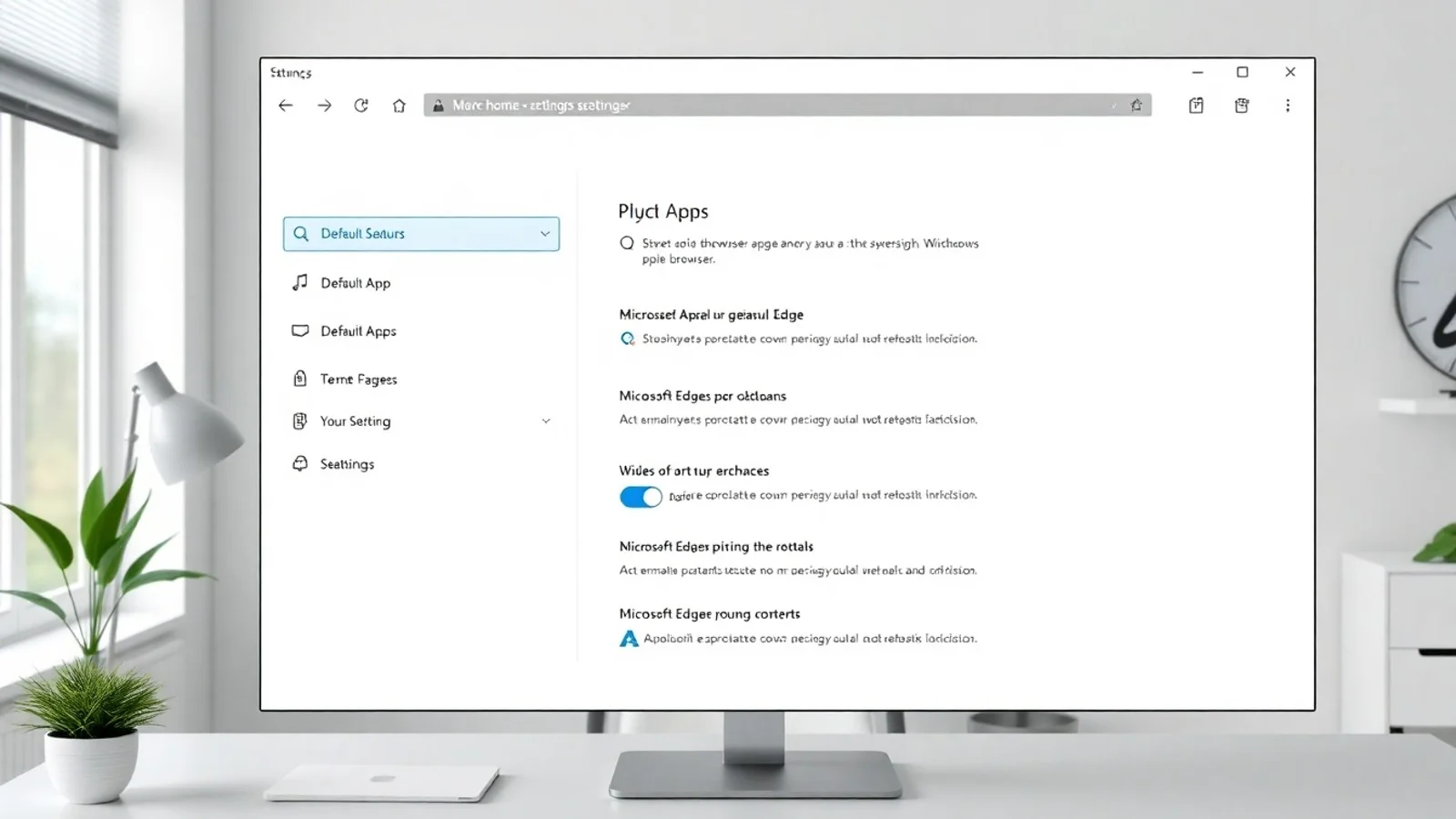
No próprio Edge, abra Configurações e procure a seção “Navegador padrão”. Em seguida, escolha a opção para defini-lo como padrão. O Windows poderá pedir confirmação nas configurações do sistema. Depois disso, links abertos por e-mails, documentos e aplicativos compatíveis passarão a utilizar o Edge.
O que fazer se o Edge não instalar ou não abrir?
Primeiro, reinicie o dispositivo e tente executar novamente o instalador oficial. Verifique a conexão com a internet, o espaço disponível em disco e eventuais avisos de segurança do sistema. Se o problema continuar, atualize o Windows ou o sistema operacional correspondente e consulte o suporte oficial. Em ambientes de trabalho, contate o administrador de TI, pois permissões podem bloquear instalações.
Considerações finais sobre o download do Edge
Realizar o microsoft edge download por canais oficiais é a forma mais segura de acessar um navegador atualizado, compatível e preparado para diferentes dispositivos. O processo é simples no Windows, macOS, Linux e celulares, mas requer atenção à origem do instalador e à versão correta para cada plataforma. Após instalar, mantenha as atualizações automáticas ativas, ajuste as configurações de privacidade e use perfis separados quando necessário. Assim, o Edge pode servir tanto para navegação diária quanto para atividades de estudo e trabalho com mais organização e segurança.
Fontes consultadas
- Microsoft Edge Download — Microsoft.
- Suporte do Microsoft Edge — Microsoft.
- Declaração de Privacidade da Microsoft.
- Documentação de implantação do Microsoft Edge — Microsoft Learn.
Isenção de responsabilidade
Este conteúdo tem finalidade exclusivamente informativa e não substitui orientações do suporte técnico oficial da Microsoft, de administradores de sistemas ou de profissionais de tecnologia. Recursos, requisitos, disponibilidade por região e políticas de atualização podem ser alterados pela desenvolvedora sem aviso prévio. Antes de instalar qualquer software, faça backup de dados importantes, leia os termos aplicáveis e baixe arquivos somente de fontes oficiais ou lojas confiáveis.
Compartilhar este post
Pesquisador, empresário e escritor focado em educação, orientação sobre negócios. Escreve sobre diversos assuntos com abordagem prática e acessível para o público brasileiro.