ChromeSetup: Como Baixar e Instalar com Segurança
O termo chromesetup é frequentemente pesquisado por pessoas que desejam instalar ou atualizar o Google Chrome em computadores com Windows. Em geral, ele se refere ao arquivo ChromeSetup.exe, o instalador responsável por iniciar a obtenção e a configuração do navegador no dispositivo. Embora o procedimento pareça simples, baixar o programa a partir de fontes inadequadas pode expor o usuário a instaladores alterados, publicidade invasiva e até ameaças digitais. Neste guia, você aprenderá o que é o ChromeSetup, como realizar o download oficial, identificar arquivos confiáveis, solucionar falhas comuns e manter o Chrome atualizado de forma segura.
ChromeSetup.exe: entenda a função do instalador do Chrome
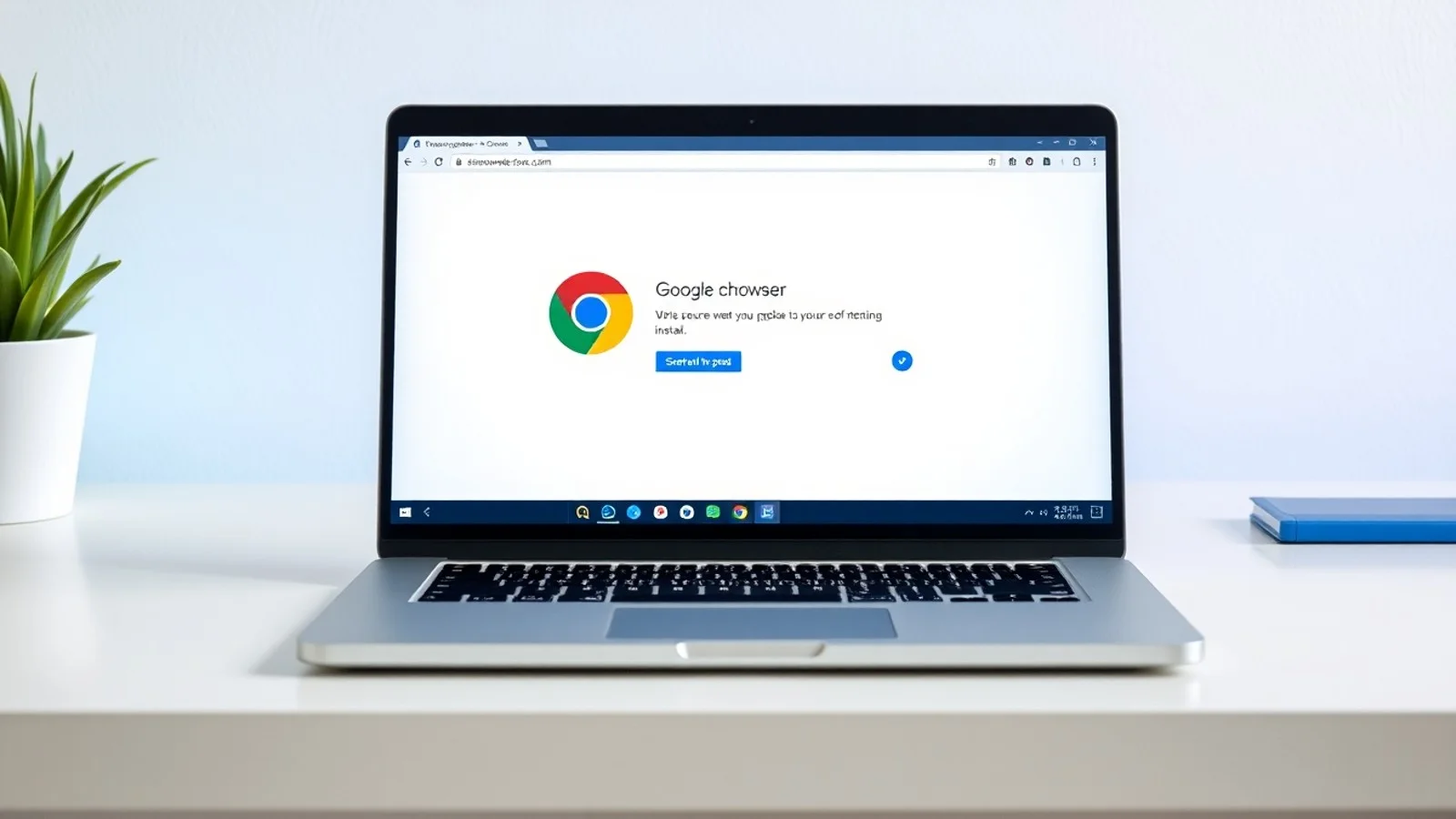
O ChromeSetup.exe é o pequeno arquivo executável utilizado para iniciar a instalação do Google Chrome no Windows. Ao ser executado, ele normalmente verifica a conexão com a internet, baixa os componentes necessários e configura o navegador no computador. Por isso, em muitas situações, o arquivo inicial tem tamanho reduzido: ele atua como um instalador online, também chamado de bootstrapper.
Após a conclusão, o Google Chrome é adicionado à lista de aplicativos do Windows e pode criar atalhos na área de trabalho, no menu Iniciar ou na barra de tarefas, conforme as escolhas do usuário e as políticas do sistema. O navegador também pode oferecer a importação de favoritos, senhas salvas e configurações de outro navegador já presente no computador.
É importante não confundir o nome do arquivo com um programa independente ou uma extensão. ChromeSetup não é um aplicativo que deve permanecer em uso contínuo. Em condições normais, ele é utilizado apenas durante a instalação. Depois que o Chrome estiver funcionando, o arquivo baixado poderá ser removido da pasta Downloads, desde que a instalação tenha sido concluída corretamente.
A maneira mais confiável de obter o instalador Chrome é acessar diretamente a página oficial de download do Google Chrome. Evite mecanismos de busca que exibem anúncios com endereços semelhantes, páginas de repositórios não verificados e sites que prometem versões “premium”, “otimizadas” ou “sem rastreamento” usando o nome ChromeSetup. O navegador é distribuído gratuitamente pelo Google, e qualquer cobrança para liberar o download merece desconfiança.
Como baixar e instalar o Chrome de maneira segura
O processo de instalação é direto, mas merece atenção em cada etapa. Primeiro, confirme que você está no domínio oficial do Google e que a conexão utiliza HTTPS. Na página de download, o site costuma identificar automaticamente o sistema operacional compatível. Para computadores corporativos, ambientes sem acesso constante à internet ou administrações em larga escala, pode ser mais adequado usar opções empresariais ou instaladores offline disponibilizados nos canais oficiais do fornecedor.
Ao baixar o arquivo, o Windows poderá exibir uma solicitação de confirmação ou o controle de conta de usuário. Leia a janela com cuidado antes de aceitar. O editor informado deve estar relacionado ao Google LLC. Caso apareça um editor desconhecido, um nome estranho ou uma solicitação de permissões incompatível com uma instalação comum de navegador, cancele a execução e baixe novamente pelo site oficial.
Em dispositivos pessoais, o Chrome pode ser instalado sem conhecimentos técnicos avançados. Ainda assim, mantenha o Windows atualizado, tenha espaço livre no disco e utilize uma conexão estável. Em redes de empresas, escolas ou órgãos públicos, permissões administrativas e políticas de TI podem impedir a instalação. Nesses casos, a alternativa correta é solicitar suporte ao administrador responsável, em vez de tentar burlar restrições de segurança.
Depois de instalado, abra o Chrome e verifique se a navegação está funcionando. É recomendável acessar a área de configurações para decidir se deseja torná-lo o navegador padrão, ativar a sincronização de dados com uma Conta Google e importar informações de outro navegador. A sincronização é opcional: ela pode facilitar o acesso a favoritos e senhas em diversos dispositivos, mas deve ser usada somente em contas pessoais ou autorizadas.
Etapas essenciais antes de executar o ChromeSetup
- Use o canal oficial: obtenha o instalador exclusivamente em google.com/chrome ou em páginas oficiais de suporte do Google.
- Confira o endereço do site: domínios com letras trocadas, subdomínios suspeitos ou promessas exageradas são sinais de risco.
- Analise o editor do arquivo: nas propriedades do executável, verifique a assinatura digital e a identificação do Google LLC quando disponível.
- Mantenha a proteção ativa: Windows Security ou outra solução confiável deve estar atualizado antes de abrir executáveis baixados.
- Feche programas desnecessários: isso reduz conflitos durante o download e a instalação do navegador.
- Evite instaladores empacotados: não aceite arquivos que incluam barras de ferramentas, extensões ou programas extras junto ao Chrome.
- Apague cópias antigas após o uso: se a instalação foi concluída, remover o ChromeSetup.exe da pasta Downloads ajuda a evitar confusões futuras.
ChromeSetup online e instalador offline: comparação prática
Existem diferenças relevantes entre o instalador online tradicional e as alternativas offline ou empresariais. A escolha depende principalmente da disponibilidade de internet, do número de máquinas e das regras de administração do ambiente. A tabela abaixo resume os cenários mais comuns.
| Tipo de instalação | Como funciona | Indicação principal | Ponto de atenção |
|---|---|---|---|
| ChromeSetup.exe online | Baixa os componentes do Chrome durante a execução. | Usuários domésticos com internet estável. | Precisa de conexão ativa para finalizar. |
| Instalador offline oficial | Reúne os arquivos necessários em um pacote maior. | Computadores com acesso limitado à internet. | Deve ser obtido em canal oficial e na arquitetura correta. |
| Pacote empresarial | Permite implantação e políticas centralizadas. | Empresas, escolas e equipes de TI. | Requer planejamento e privilégios administrativos. |
| Atualização automática | O próprio Chrome busca versões novas em segundo plano. | Uso diário em computadores pessoais. | Não substitui atualizações do Windows e medidas de segurança. |
Para a maioria dos usuários, o ChromeSetup.exe oficial é suficiente. Porém, baixar repetidamente o mesmo arquivo de fontes aleatórias não resolve erros persistentes. Se a instalação falhar, o ideal é investigar a conexão, a disponibilidade de espaço, permissões da conta e possíveis bloqueios por antivírus ou firewall. O suporte do Google reúne instruções atuais em sua central de ajuda do Chrome.
Problemas frequentes ao instalar o Google Chrome
Uma falha comum ocorre quando o ChromeSetup abre e fecha rapidamente. Isso pode indicar instabilidade de rede, bloqueio por uma solução de segurança, falta de privilégios ou arquivos temporários corrompidos. Comece reiniciando o computador e tentando novamente após baixar uma nova cópia pelo site oficial. Também vale verificar se a data e a hora do Windows estão corretas, pois configurações incorretas podem afetar conexões seguras.
Outro cenário é a mensagem de que a instalação foi bloqueada pelo administrador. Em um computador gerenciado, essa restrição pode ser intencional e relacionada a políticas de segurança. Não é recomendável desativar controles corporativos ou instalar versões não autorizadas. Solicite uma versão homologada ao setor de TI. Em máquinas pessoais, verifique se você utiliza uma conta com permissões de administrador.
Se o Chrome já estiver instalado, normalmente não há necessidade de baixar o ChromeSetup para atualizar o navegador. O próprio Chrome gerencia atualizações automaticamente. Para conferir a versão, abra o menu de três pontos, acesse “Ajuda” e selecione “Sobre o Google Chrome”. Essa área também informa se uma atualização está sendo aplicada e se é necessário reiniciar o navegador.
Dúvidas comuns sobre ChromeSetup
O que é ChromeSetup.exe?
ChromeSetup.exe é o arquivo executável usado para iniciar a instalação do Google Chrome no Windows. Em geral, ele baixa os arquivos necessários pela internet e configura o navegador automaticamente.
É seguro baixar ChromeSetup em sites de download?
O mais seguro é não utilizar sites de terceiros. Baixe o instalador diretamente na página oficial do Google Chrome para reduzir o risco de arquivos modificados, adwares e softwares maliciosos.
Posso excluir o arquivo ChromeSetup depois de instalar?
Sim. Após confirmar que o Chrome foi instalado e aberto corretamente, o arquivo presente na pasta Downloads geralmente não é mais necessário. Excluí-lo não remove o navegador já instalado.
Por que o ChromeSetup não instala no meu computador?
As causas incluem conexão instável, pouca memória em disco, permissões insuficientes, bloqueio por segurança ou políticas de uma organização. Reinicie o sistema, faça um novo download oficial e verifique mensagens exibidas pelo Windows.
Como saber se o Google Chrome está atualizado?
No Chrome, abra o menu principal, escolha “Ajuda” e depois “Sobre o Google Chrome”. O navegador verificará atualizações e indicará se uma reinicialização é necessária para concluir o processo.
Conclusão: priorize o download oficial do Chrome
Pesquisar por chromesetup é um caminho comum para instalar o Google Chrome, mas a segurança deve ser parte central desse procedimento. O ChromeSetup.exe legítimo simplifica a instalação, desde que seja baixado do endereço oficial e executado em um sistema atualizado. Desconfie de cópias distribuídas por sites desconhecidos, não ignore alertas do Windows e não aceite programas adicionais sem necessidade. Com esses cuidados, você terá acesso a um navegador moderno, atualizado e adequado para atividades pessoais, profissionais e educacionais.
Fontes e materiais de consulta
- Google Chrome — página oficial para download
- Ajuda do Google Chrome — suporte e solução de problemas
- Suporte da Microsoft para Windows
- Ajuda do Chrome Enterprise
Isenção de responsabilidade
Este conteúdo possui finalidade exclusivamente informativa e não substitui orientações de suporte técnico, políticas internas de tecnologia ou recomendações de segurança do fabricante. Os procedimentos, telas e requisitos de instalação podem variar conforme a versão do Windows, o modelo do dispositivo, a rede utilizada e as configurações da organização. Sempre confirme a origem de arquivos executáveis, mantenha cópias de segurança de dados importantes e consulte os canais oficiais do Google ou um profissional qualificado quando houver erros persistentes ou suspeita de comprometimento de segurança.
Compartilhar este post
Pesquisador, empresário e escritor focado em educação, orientação sobre negócios. Escreve sobre diversos assuntos com abordagem prática e acessível para o público brasileiro.