Como Desinstalar Microsoft Edge com Segurança
Saber como desinstalar Microsoft Edge é uma dúvida comum entre usuários que preferem Chrome, Firefox, Brave ou outro navegador. O Edge vem integrado ao Windows 10 e ao Windows 11, sendo utilizado por recursos internos do sistema, links de ajuda e componentes baseados em tecnologia web. Por essa razão, nem todas as versões permitem uma remoção completa e simples. Ainda assim, é possível verificar se a desinstalação está disponível, trocar o navegador padrão, impedir inicializações indesejadas e reduzir significativamente a presença do Edge no computador sem comprometer a estabilidade do sistema.
Entenda por que o Microsoft Edge nem sempre pode ser removido
O Microsoft Edge é o navegador desenvolvido pela Microsoft e distribuído junto com versões recentes do Windows. Diferentemente de programas instalados manualmente, ele pode ser classificado como um componente do sistema operacional. Isso ocorre porque determinadas funções do Windows dependem de tecnologias associadas ao Edge, especialmente do Microsoft Edge WebView2, ambiente que permite que aplicativos exibam conteúdos da web dentro de suas próprias janelas.
Por esse motivo, o botão de desinstalação pode não aparecer em alguns computadores. A disponibilidade varia conforme a edição do Windows, a região, as políticas corporativas e a forma pela qual o navegador foi instalado ou atualizado. Em máquinas pessoais, especialmente onde o Edge foi instalado separadamente ou em determinadas versões compatíveis do sistema, a remoção pode ser oferecida nas configurações. Em outros casos, o Windows bloqueia a operação para preservar recursos essenciais e facilitar atualizações de segurança.
Antes de tentar remover o navegador, vale distinguir duas situações: desinstalar o aplicativo Edge e deixar de usar o Edge como navegador principal. Para a maior parte das pessoas, a segunda opção atende plenamente à necessidade. Ao definir outro programa como padrão, links da web, arquivos HTML e pesquisas abertas pelo sistema passam a ser direcionados ao navegador escolhido, sempre que a configuração for respeitada pelo recurso em questão.
Também é importante não confundir o navegador com o componente WebView2. Remover o WebView2 sem necessidade pode afetar aplicativos do Microsoft 365, widgets, ferramentas de terceiros e partes da interface de programas modernos. A própria Microsoft disponibiliza documentação sobre o componente em seu portal oficial do Microsoft Edge WebView2.
Como desinstalar Microsoft Edge pelas Configurações do Windows
O método mais seguro para verificar se a remoção é permitida consiste em utilizar o painel de Configurações. Esse procedimento evita comandos não oficiais e reduz o risco de apagar arquivos necessários ao funcionamento do Windows. Faça login em uma conta com permissões administrativas antes de começar.
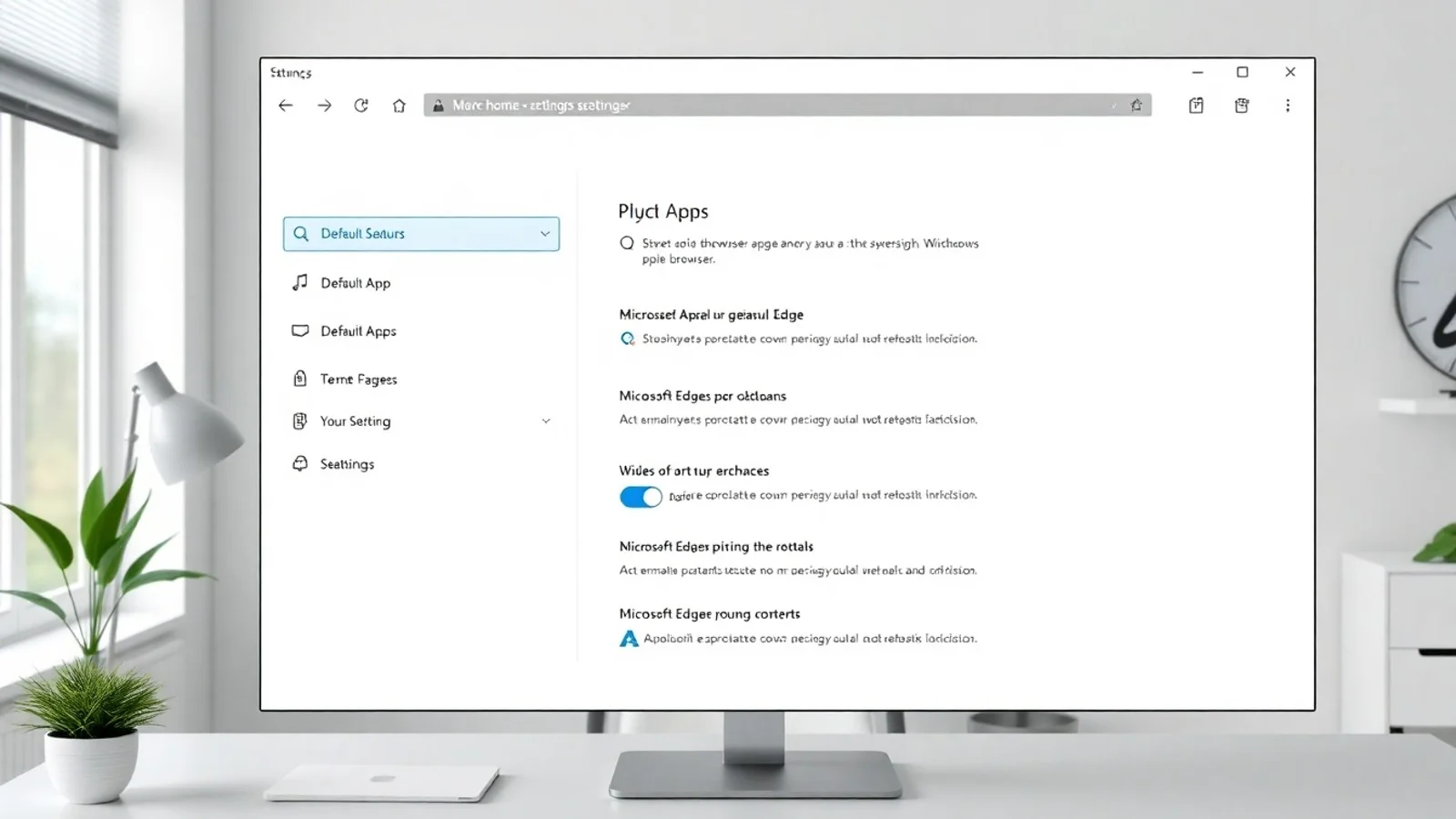
No Windows 11, abra o menu Iniciar e selecione Configurações. Depois, entre em Aplicativos e acesse Aplicativos instalados. Localize “Microsoft Edge” pela busca ou pela lista alfabética. Clique no menu de três pontos ao lado do item e observe se existe a opção “Desinstalar”. Caso ela esteja disponível, selecione-a, confirme a ação e siga as instruções exibidas na tela.
No Windows 10, o caminho costuma ser Iniciar > Configurações > Aplicativos > Aplicativos e recursos. Pesquise por Microsoft Edge e clique sobre o resultado. Se o botão “Desinstalar” estiver ativo, prossiga com a confirmação. Após a conclusão, reinicie o computador para garantir que processos em segundo plano sejam encerrados corretamente.
Se o botão estiver acinzentado ou não for apresentado, isso significa que a edição instalada do Edge é tratada como parte do sistema. Nesse cenário, não é recomendável recorrer a scripts encontrados em fóruns, modificações no Registro ou exclusão manual de pastas. Essas práticas podem interromper atualizações, causar mensagens de erro, quebrar associações de arquivos e fazer o Windows reinstalar o navegador automaticamente em uma atualização futura.
Mesmo quando a desinstalação é aceita, avalie manter seus favoritos, senhas e histórico sincronizados ou exportados. No menu do Edge, é possível abrir as configurações de perfil para revisar a sincronização. Se você utilizar senhas salvas, exporte ou migre os dados com cautela e utilize autenticação em duas etapas na conta Microsoft para proteger as informações.
Alternativas práticas para remover Edge Windows do uso diário
Quando não for possível remover Edge Windows pelo método oficial, a solução mais estável é alterar hábitos e preferências do sistema. Instale o navegador desejado apenas pelo site oficial do desenvolvedor ou pela Microsoft Store, evitando instaladores de procedência desconhecida. Em seguida, faça dele o navegador padrão para que a experiência cotidiana deixe de depender do Edge.
No Windows 11, acesse Configurações > Aplicativos > Aplicativos padrão, procure o navegador escolhido e use a opção para defini-lo como padrão. Dependendo da versão do sistema, também será possível revisar associações como HTTP, HTTPS, .htm, .html e PDF. No Windows 10, o caminho é Configurações > Aplicativos > Aplicativos padrão > Navegador da Web. Escolha o programa que deseja utilizar e confirme.
Alguns links internos do Windows podem continuar abrindo no Edge por decisão técnica da Microsoft. Isso não indica falha na configuração principal. Para navegação convencional, como links em e-mails, documentos e aplicativos compatíveis, o navegador padrão deve ser utilizado. Consulte as orientações da própria Microsoft sobre alterar aplicativos padrão no Windows para verificar as opções de sua versão.
Passos recomendados antes de desinstalar navegador
- Verifique a versão do Windows: abra Configurações, entre em Sistema e consulte “Sobre” para identificar edição e compilação.
- Atualize o sistema: instale correções pendentes no Windows Update antes de alterar aplicativos integrados.
- Instale uma alternativa confiável: baixe Chrome, Firefox, Brave, Opera ou outro navegador diretamente do fornecedor.
- Defina o navegador padrão: associe HTTP, HTTPS e arquivos HTML ao programa escolhido.
- Exporte favoritos e senhas: faça backup dos dados importantes ou ative a sincronização da conta.
- Feche processos ativos: encerre janelas do Edge e confira o Gerenciador de Tarefas antes de remover o aplicativo.
- Crie um ponto de restauração: essa medida facilita a recuperação caso ocorra algum comportamento inesperado.
Comparativo entre desinstalar e apenas alterar o navegador padrão
| Opção | Quando usar | Vantagem principal | Atenção necessária |
|---|---|---|---|
| Desinstalar pelo Windows | Quando o botão oficial estiver disponível | Remove o aplicativo da lista de programas | Pode não ser permitido em versões integradas ao sistema |
| Alterar navegador padrão | Na maioria dos computadores pessoais | Direciona a navegação diária para o programa preferido | Alguns links internos podem continuar usando o Edge |
| Desativar execução em segundo plano | Quando o objetivo é reduzir consumo de recursos | Diminui processos iniciados sem uso direto | As opções variam conforme a versão do Edge |
| Remover manualmente arquivos do sistema | Nunca como procedimento comum | Nenhuma vantagem confiável | Alto risco de falhas, reinstalação e problemas em atualizações |
Dúvidas comuns sobre a remoção do Edge
É possível desinstalar Microsoft Edge no Windows 11?
Em alguns dispositivos, sim, desde que a opção “Desinstalar” apareça em Aplicativos instalados. Porém, em muitas instalações o Edge é integrado ao Windows 11 e a remoção não é liberada. Se isso acontecer, a alternativa indicada é definir outro navegador como padrão.
Posso apagar a pasta do Microsoft Edge para removê-lo?
Não é recomendável. Excluir pastas manualmente pode danificar componentes compartilhados, gerar erros de atualização e não garante uma remoção definitiva. O procedimento seguro é utilizar exclusivamente as opções oficiais das Configurações do Windows.
Como impedir que o Edge abra ao iniciar o computador?
Abra o Edge, entre em Configurações e pesquise por opções relacionadas à inicialização ou à execução em segundo plano. Desative recursos que mantêm extensões e aplicativos em execução após o fechamento do navegador. Também revise a lista de aplicativos de inicialização no Gerenciador de Tarefas.
Trocar o navegador padrão remove o Microsoft Edge?
Não. A troca apenas determina qual aplicativo será usado para abrir links e páginas da web por padrão. O Edge continuará instalado, mas deixará de ser a opção principal para a maioria das tarefas de navegação.
Desinstalar o Edge WebView2 é seguro?
Em geral, não deve ser uma ação de rotina. O WebView2 é usado por programas que exibem conteúdo web integrado e sua remoção pode afetar funcionalidades de aplicativos. Só considere isso se um fornecedor de software orientar expressamente e houver compreensão das consequências.
Conclusão: escolha a forma mais segura de reduzir o uso do Edge
Entender como desinstalar Microsoft Edge ajuda a tomar uma decisão segura e compatível com a versão do Windows instalada. Se a opção oficial de remoção estiver disponível, ela é o único caminho indicado para desinstalar o aplicativo. Se não estiver, não force alterações em arquivos do sistema. Instalar um navegador confiável, configurá-lo como padrão, importar dados e limitar a execução em segundo plano oferece uma solução eficiente para quem quer reduzir o uso do Edge. Dessa forma, você preserva a estabilidade, recebe atualizações de segurança e mantém controle sobre sua experiência de navegação.
Fontes consultadas e leituras recomendadas
- Suporte oficial da Microsoft para Windows.
- Central de ajuda oficial do Microsoft Edge.
- Documentação do Microsoft Edge WebView2.
- Guia da Microsoft para alterar aplicativos padrão.
Isenção de responsabilidade
Este conteúdo tem finalidade informativa e reflete práticas gerais de configuração do Windows disponíveis na data de publicação. Menus, permissões e possibilidades de desinstalação podem mudar conforme a versão do sistema, atualizações da Microsoft, políticas corporativas e região do dispositivo. Antes de remover qualquer aplicativo, faça backup dos dados relevantes e, se o computador for fornecido por empresa, escola ou órgão público, consulte o administrador de TI. Não utilize métodos não oficiais que modifiquem arquivos protegidos, Registro do Windows ou componentes internos sem conhecimento técnico adequado.
Compartilhar este post
Pesquisador, empresário e escritor focado em educação, orientação sobre negócios. Escreve sobre diversos assuntos com abordagem prática e acessível para o público brasileiro.