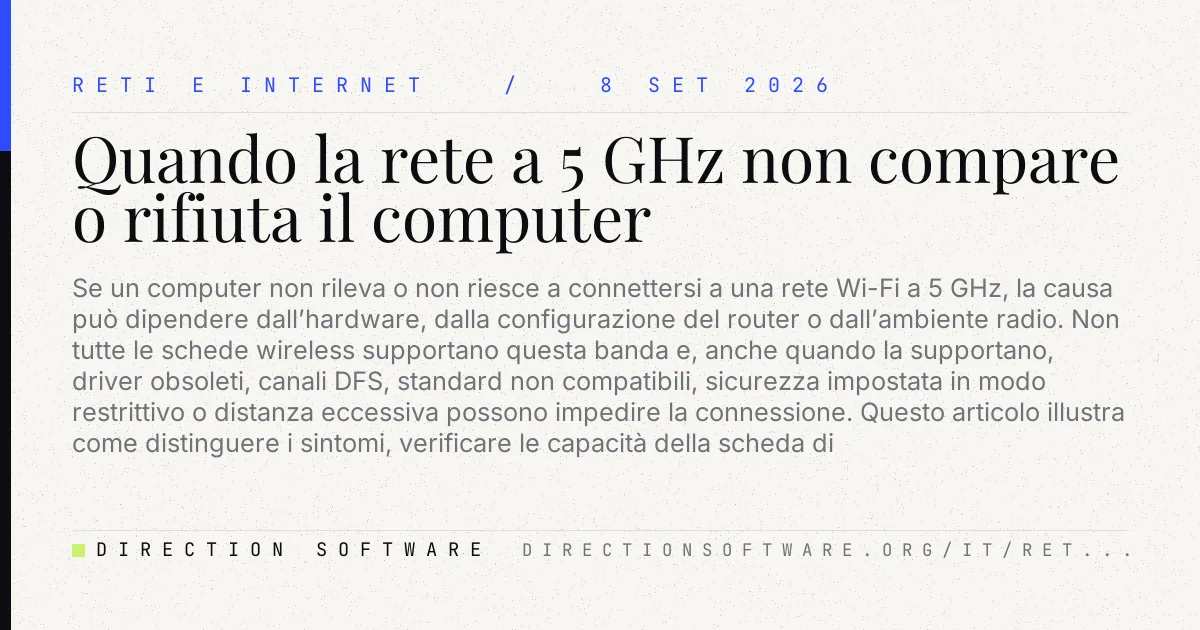
Quando la rete a 5 GHz non compare o rifiuta il computer
Se un computer non rileva o non riesce a connettersi a una rete Wi-Fi a 5 GHz, la causa può dipendere dall’hardware, dalla configurazione del router o dall’ambiente radio. Non tutte le schede wireless supportano questa banda e, anche quando la supportano, driver obsoleti, canali DFS, standard non compatibili, sicurezza impostata in modo restrittivo o distanza eccessiva possono impedire la connessione. Questo articolo illustra come distinguere i sintomi, verificare le capacità della scheda di rete in Windows e macOS, scegliere impostazioni affidabili sul router, aggiornare driver e firmware e seguire una procedura ordinata per isolare il guasto senza modifiche casuali.
Una rete Wi-Fi a 5 GHz offre spesso velocità più elevate e meno interferenze rispetto alla banda a 2,4 GHz, ma ha una portata inferiore e richiede una compatibilità effettiva fra router e computer. Quando il PC non vede la rete, la vede ma non si collega oppure si disconnette, conviene procedere per esclusione: prima si controlla il supporto della scheda wireless, poi le impostazioni del router e infine driver, segnale e sicurezza.
Capire quale problema si sta verificando
Il messaggio o il comportamento osservato orienta subito la diagnosi. Una rete del tutto assente dall’elenco disponibile non richiede gli stessi controlli di una rete visibile che restituisce “Impossibile connettersi”. Prima di cambiare configurazioni, verificare se smartphone o altri computer vedono e usano la stessa rete a 5 GHz nello stesso punto della casa.
- La rete a 5 GHz non compare: possibile incompatibilità dell’adattatore, SSID nascosto, canale non supportato o segnale troppo debole.
- La rete compare ma la password non viene accettata: controllare credenziali, modalità WPA e compatibilità del driver.
- La connessione avviene ma cade spesso: valutare distanza, ostacoli, interferenze, canale e risparmio energetico.
- Solo questo PC ha il problema: è più probabile un limite della scheda Wi-Fi, un driver o un profilo di rete danneggiato.
Se router e computer usano un unico nome di rete per entrambe le bande, il dispositivo può passare automaticamente da 5 a 2,4 GHz. Per fare una verifica attendibile, è utile assegnare temporaneamente nomi distinti, ad esempio Casa-2G e Casa-5G.
Verificare che il computer supporti davvero i 5 GHz
La dicitura “Wi-Fi” non garantisce il supporto alla banda a 5 GHz. Molti adattatori meno recenti lavorano solo a 2,4 GHz, tipicamente con standard 802.11b/g/n. Le schede compatibili riportano in genere 802.11a, 802.11ac, 802.11ax o Wi-Fi 6/6E; 802.11n può funzionare su una o entrambe le bande, quindi va verificato nel dettaglio.
Controllo in Windows
Aprire il Prompt dei comandi e digitare netsh wlan show drivers. Nella riga relativa ai tipi di radio supportati, la presenza di 802.11a, 802.11ac o 802.11ax è un buon indicatore di compatibilità con 5 GHz. In alternativa, in Gestione dispositivi, espandere Schede di rete, identificare il modello dell’adattatore Wi-Fi e consultare la scheda tecnica del produttore.
Controllo in macOS
Tenendo premuto il tasto Opzione, fare clic sull’icona Wi-Fi nella barra dei menu: vengono mostrati banda, canale e standard della connessione in uso. Per maggiori dettagli, aprire Informazioni di Sistema, selezionare Wi‑Fi nella sezione Rete e leggere i protocolli supportati.
| Situazione | Causa probabile | Intervento consigliato |
|---|---|---|
| La rete 5 GHz non appare su nessun dispositivo | Banda disattivata o errore del router | Abilitare il Wi-Fi 5 GHz e riavviare il router |
| La rete appare sugli smartphone ma non sul PC | Adattatore incompatibile, driver o canale | Verificare standard, aggiornare driver, usare un canale 36-48 |
| La rete appare ma non accetta la connessione | Sicurezza WPA3 o profilo memorizzato errato | Dimenticare la rete e provare WPA2/WPA3 in modalità mista |
| La connessione cade in stanze lontane | Segnale 5 GHz attenuato | Avvicinare il PC, riposizionare il router o usare una rete mesh |
Impostare il router con parametri compatibili
Accedere al pannello del router tramite browser, usando l’indirizzo indicato dal produttore o sull’etichetta del dispositivo. La terminologia cambia, ma le voci si trovano normalmente in Wi-Fi, Wireless o Rete locale. Prima di modificare valori, annotare la configurazione esistente.
Per un test di compatibilità, impostare un canale basso non DFS, come 36, 40, 44 o 48. I canali DFS, spesso compresi fra 52 e 140, condividono lo spettro con sistemi radar: il router può cambiare canale o sospendere temporaneamente la trasmissione e alcuni adattatori non li gestiscono bene. Dopo aver confermato il funzionamento, si potrà scegliere il canale meno congestionato.
La banda a 5 GHz non è automaticamente migliore in ogni stanza: attraversa muri e solai con maggiore difficoltà rispetto ai 2,4 GHz. La scelta corretta dipende dalla qualità del segnale nel punto in cui il computer viene usato, non solo dalla velocità indicata dal contratto internet.
Per la sicurezza, WPA2-Personal con AES resta ampiamente compatibile; WPA3-Personal offre protezione più moderna, ma apparecchi datati possono non supportarlo. Se il router lo consente, la modalità mista WPA2/WPA3 è un compromesso ragionevole. Evitare WEP, WPA originario e cifratura TKIP, ormai superati e insicuri.
Aggiornare driver, sistema e firmware
Un driver generico installato dal sistema operativo può funzionare in modo basilare senza gestire correttamente canali, roaming o modalità di sicurezza recenti. Scaricare il driver dal sito del produttore del portatile, della scheda madre o dell’adattatore Wi-Fi; per un PC assemblato, identificare prima il chipset effettivo. Evitare siti di raccolta driver non ufficiali.
- Riavviare PC e router per escludere un blocco temporaneo.
- Installare gli aggiornamenti del sistema operativo disponibili.
- Aggiornare il driver Wi-Fi dalla fonte ufficiale del produttore.
- Nel pannello del router, verificare la disponibilità di un firmware più recente.
- Dopo ogni modifica, provare la rete 5 GHz senza cambiare contemporaneamente altri parametri.
In Windows, se il difetto è iniziato dopo un aggiornamento, in Gestione dispositivi è possibile aprire le proprietà della scheda, entrare nella scheda Driver e valutare Ripristina driver, se l’opzione è disponibile. Questa scelta è utile solo quando si conosce una correlazione temporale chiara.
Eliminare profili corrotti e controllare il risparmio energetico
Un profilo Wi-Fi salvato con password, cifratura o impostazioni precedenti può impedire una nuova associazione. In Windows aprire Impostazioni > Rete e Internet > Wi-Fi > Gestisci reti note, selezionare la rete e scegliere Dimentica. Riconnettersi inserendo nuovamente la password. In macOS, rimuovere la rete dalle reti note nelle impostazioni Wi-Fi e aggiungerla di nuovo.
Se la connessione si interrompe dopo periodi di inattività, in Windows controllare Gestione dispositivi: nelle proprietà dell’adattatore, scheda Risparmio energia, disattivare temporaneamente l’opzione che consente al computer di spegnere il dispositivo per risparmiare energia. Nei portatili, provare anche con l’alimentatore collegato, perché alcuni profili energetici riducono l’attività radio a batteria.
Segnale, posizione e interferenze nell’ambiente
La differenza di portata è una delle ragioni più frequenti per cui il 5 GHz sembra “non funzionare”. Pareti portanti, cemento armato, superfici metalliche, acquari e mobili chiusi possono ridurre sensibilmente il segnale. Anche il router conta: collocarlo in posizione centrale, rialzata e libera da ostacoli migliora la copertura più di molte modifiche software.
- Provare il PC a uno o due metri dal router: se si collega, il problema è soprattutto di copertura.
- Non nascondere il router in armadi, dietro televisori o vicino a basi cordless e dispositivi elettronici affollati.
- Per abitazioni grandi, considerare punti di accesso cablati o un sistema mesh compatibile con la banda 5 GHz.
- Usare 2,4 GHz per dispositivi lontani o a bassa velocità richiesta, se il segnale 5 GHz è instabile.
Quando serve sostituire o aggiungere un adattatore
Se la scheda integrata è solo a 2,4 GHz, nessuna modifica al router potrà renderla compatibile con 5 GHz. Un adattatore USB dual band o una scheda PCIe può essere una soluzione pratica per un PC fisso; per i portatili, un adattatore USB di buona qualità evita interventi interni. Scegliere modelli compatibili con il sistema operativo in uso e con almeno Wi-Fi 5 (802.11ac) o Wi-Fi 6 (802.11ax), verificando il supporto dei driver prima dell’acquisto.
Se, dopo le verifiche, tutti i dispositivi perdono anche la rete 5 GHz o il router non applica le impostazioni, può essere necessario il ripristino alle impostazioni di fabbrica o l’assistenza del produttore. Effettuare il reset solo dopo aver annotato dati di accesso e parametri della connessione forniti dall’operatore.