Instalar Python no Windows: Guia Completo e Seguro
Instalar Python no Windows é o primeiro passo para quem deseja aprender programação, automatizar tarefas, analisar dados, desenvolver sites ou trabalhar com inteligência artificial. Embora o processo seja simples, alguns detalhes fazem diferença, especialmente a escolha da versão correta, a opção de adicionar o Python ao PATH e a confirmação de que o interpretador funciona no terminal. Este guia apresenta um procedimento seguro e atualizado para instalar Python no Windows, incluindo alternativas pelo instalador oficial e pela Microsoft Store, além de orientações para resolver os erros mais frequentes.
Como instalar Python no Windows pelo site oficial
A forma mais recomendada de instalar Python no Windows é usar o instalador disponibilizado pela página oficial de downloads do Python para Windows. Esse método oferece maior controle sobre a versão, os componentes instalados e as configurações de desenvolvimento. Para a maioria das pessoas, a versão estável mais recente do Python 3 é a melhor escolha.
Antes de iniciar, verifique se o computador possui uma versão muito antiga do Python ou uma instalação anterior que não é mais usada. Não é obrigatório remover versões antigas, pois o Windows pode manter múltiplas versões instaladas. Contudo, isso pode causar confusão ao executar comandos no terminal. Se você estiver começando, priorize uma única instalação atual e documente a versão utilizada em seus projetos.
No site oficial, clique no botão de download referente à versão estável para Windows. O arquivo normalmente possui extensão .exe e contém o instalador para Windows. Quando o download terminar, abra-o com um duplo clique. A primeira tela do assistente é importante: na parte inferior, marque a caixa Add python.exe to PATH. Essa configuração permite chamar os comandos python e pip pelo Prompt de Comando e pelo PowerShell sem informar o caminho completo do executável.
Após marcar essa opção, escolha Install Now para uma instalação padrão. Essa alternativa instala o interpretador, o gerenciador de pacotes pip, a documentação básica e os atalhos necessários para a maioria dos usuários. Quem precisa definir uma pasta específica, instalar para todos os usuários do computador ou selecionar recursos avançados pode clicar em Customize installation. Para iniciantes, a instalação padrão costuma ser suficiente e reduz a chance de configurações incorretas.
Ao final, o instalador exibirá uma mensagem de sucesso. Se aparecer a opção para remover o limite de comprimento de caminhos do Windows, conhecida como Disable path length limit, é recomendável ativá-la, desde que sua conta tenha permissão de administrador. Isso evita problemas com diretórios profundamente aninhados em projetos, bibliotecas e ambientes virtuais.
Adicionar Python ao PATH e confirmar o funcionamento
O PATH é uma variável de ambiente do Windows que informa ao sistema onde procurar programas executáveis. Quando Python é adicionado ao PATH, você pode abrir qualquer terminal e digitar python para iniciar o interpretador. Sem essa configuração, o sistema pode exibir a mensagem de que o comando não foi reconhecido.
Para verificar instalação, abra o PowerShell. Você pode pesquisá-lo no menu Iniciar, clicar com o botão direito e escolher a opção de abertura convencional. Em seguida, execute:
python --versionO resultado esperado é algo parecido com Python 3.x.x. Também é válido utilizar o iniciador do Windows, que costuma ser particularmente útil em máquinas com mais de uma versão:
py --versionEm seguida, confira se o pip foi instalado corretamente:
python -m pip --versionUsar python -m pip é uma prática recomendada porque garante que o pip associado à versão de Python chamada no comando será utilizado. Isso reduz conflitos comuns em computadores que possuem diferentes instalações ou ferramentas de desenvolvimento.
Se o comando python abrir a Microsoft Store em vez de mostrar a versão instalada, o Windows provavelmente está priorizando um alias de execução de aplicativo. Nesse caso, acesse Configurações, pesquise por Aliases de execução de aplicativo e desative os aliases associados a python.exe e python3.exe. Depois, feche e reabra o PowerShell para testar novamente.
Passo a passo essencial para uma instalação sem erros
- Acesse a fonte oficial: baixe o instalador somente no site Python.org para reduzir riscos de arquivos alterados ou desatualizados.
- Selecione Python 3: versões atuais do Python 3 possuem suporte amplo de bibliotecas e são adequadas para novos projetos.
- Marque Add Python to PATH: faça isso antes de clicar em Install Now, pois simplifica o uso no terminal.
- Conclua o assistente: aguarde a confirmação de instalação e habilite o limite ampliado de caminhos quando disponível.
- Abra um novo PowerShell: terminais que já estavam abertos podem não reconhecer as novas variáveis de ambiente.
- Execute python --version: confirme a versão instalada antes de criar projetos ou instalar pacotes.
- Teste o pip: utilize python -m pip --version e mantenha o gerenciador atualizado com python -m pip install --upgrade pip.
- Crie ambientes virtuais: em cada projeto, use python -m venv .venv para separar dependências e evitar conflitos.
Instalador oficial, Microsoft Store e gerenciadores de pacotes
Existem diferentes caminhos para instalar Python no Windows. O instalador oficial é o mais indicado para quem estuda, trabalha em projetos pessoais ou precisa de previsibilidade. A Microsoft Store oferece conveniência, mas pode criar dúvidas com permissões, aliases e localização dos arquivos. Já gerenciadores como winget são úteis para usuários mais experientes e para automação de configurações.
| Método | Vantagens | Pontos de atenção | Indicado para |
|---|---|---|---|
| Instalador oficial do Python.org | Controle de versão, opção de adicionar ao PATH e ampla documentação | Exige atenção ao marcar as opções do instalador | Iniciantes, estudantes e desenvolvedores |
| Microsoft Store | Instalação rápida e integrada ao Windows | Pode interagir com aliases e limitar configurações avançadas | Uso casual e testes simples |
| winget pelo PowerShell | Automação e facilidade para instalar por comando | Requer familiaridade com terminal e fontes de pacote | Usuários avançados e equipes de TI |
| Ambientes como Anaconda | Inclui ferramentas voltadas a ciência de dados | Ocupa mais espaço e adiciona uma camada de gerenciamento | Análise de dados e pesquisa |
Para usar o gerenciador nativo winget, quando disponível e configurado no sistema, é possível pesquisar os pacotes diretamente no terminal. Ainda assim, consulte a documentação oficial da Microsoft sobre o Windows Package Manager antes de aplicar comandos em ambientes corporativos. Em computadores fornecidos por empresas ou instituições de ensino, políticas de segurança podem bloquear instalações ou exigir autorização administrativa.
Primeiros testes após instalar Python no Windows
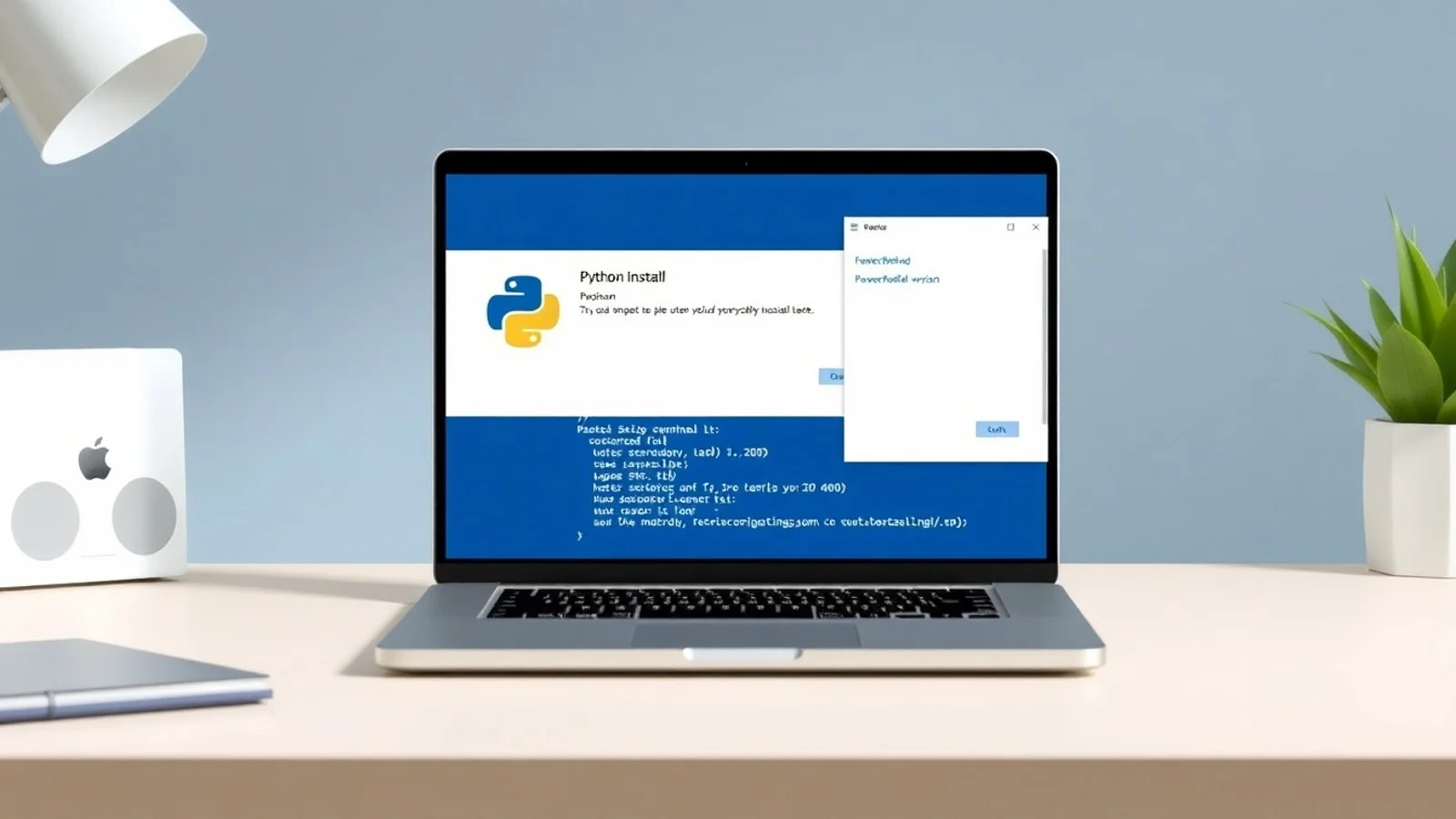
Depois de verificar a versão, faça um teste básico para confirmar que o interpretador executa código. No PowerShell, digite python e pressione Enter. Você verá informações sobre a versão e o símbolo >>>, que representa o modo interativo. Digite o comando abaixo:
print("Python instalado com sucesso!")Se a frase aparecer na tela, a instalação está operacional. Para sair do interpretador, use exit() ou pressione Ctrl+Z e depois Enter. Em seguida, crie uma pasta para seus estudos, abra o PowerShell nela e gere um ambiente virtual com:
python -m venv .venvO ambiente virtual isola bibliotecas de cada projeto. Para ativá-lo no PowerShell, execute:
.\.venv\Scripts\Activate.ps1Se o PowerShell bloquear scripts por política de execução, não copie comandos desconhecidos da internet. Consulte as regras de segurança da organização ou use uma configuração apropriada para seu perfil. Depois da ativação, instale bibliotecas apenas quando necessário, por exemplo: python -m pip install requests. Essa disciplina mantém os projetos mais reproduzíveis e reduz problemas de dependências.
Dúvidas comuns sobre Python no Windows
Qual versão devo baixar para instalar Python no Windows?
Para novos projetos, escolha a versão estável mais recente do Python 3 disponível no site oficial. Evite iniciar trabalhos em Python 2, pois ele não recebe suporte oficial há anos. Caso um curso ou sistema exija uma versão específica, siga a compatibilidade informada pela documentação do projeto.
É necessário marcar a opção Add Python to PATH?
Sim, essa é a opção mais conveniente para a maioria dos usuários. Ela permite executar Python e pip no PowerShell ou Prompt de Comando. Se você esquecer de marcá-la, poderá reinstalar o Python ou adicionar os diretórios corretos manualmente às variáveis de ambiente do Windows.
Posso instalar Python pela Microsoft Store?
Sim. A Microsoft Store pode ser uma alternativa prática, especialmente para testes rápidos. Porém, o instalador oficial oferece mais previsibilidade para desenvolvimento, ambientes virtuais e controle de versões. Se houver conflito de comandos, verifique os aliases de execução de aplicativo nas Configurações do Windows.
Como saber se o Python foi instalado corretamente?
Abra uma nova janela do PowerShell e rode python --version ou py --version. Se o terminal mostrar uma versão do Python 3, o interpretador foi reconhecido. Também execute python -m pip --version para garantir que o gerenciador de pacotes está disponível.
Por que o comando python não é reconhecido no PowerShell?
Normalmente, o problema ocorre porque Python não foi adicionado ao PATH, o terminal foi aberto antes da instalação ou há um alias da Microsoft Store em conflito. Feche e abra o PowerShell novamente, teste o comando py --version e revise as configurações de PATH e aliases caso o erro continue.
Encerramento: prepare seu ambiente de programação
Instalar Python no Windows corretamente exige poucos minutos, mas influencia toda a experiência de desenvolvimento. Ao usar o instalador oficial, marcar a opção de adicionar ao PATH e verificar instalação pelo PowerShell, você cria uma base confiável para estudar e produzir software. A partir desse ponto, priorize ambientes virtuais, mantenha o pip atualizado e consulte a documentação das bibliotecas antes de adicioná-las a um projeto. Essas práticas tornam seu ambiente mais organizado, seguro e fácil de reproduzir.
Fontes consultadas e documentação útil
- Python.org — Downloads oficiais para Windows.
- Documentação oficial do Python — Uso do Python no Windows.
- Python Packaging Authority — pip e ambientes virtuais.
- Microsoft Learn — Gerenciador de Pacotes do Windows.
Isenção de responsabilidade
Este conteúdo tem finalidade informativa e educacional. Interfaces, versões do Python, políticas do Windows e procedimentos de instalação podem mudar ao longo do tempo. Faça downloads apenas em fontes oficiais, revise permissões solicitadas pelo instalador e siga as políticas de segurança do seu equipamento ou organização. Em ambientes corporativos, escolares ou com dados sensíveis, consulte o responsável técnico antes de alterar variáveis de ambiente, políticas do PowerShell ou configurações administrativas.
Compartilhar este post
Pesquisador, empresário e escritor focado em educação, orientação sobre negócios. Escreve sobre diversos assuntos com abordagem prática e acessível para o público brasileiro.