Baixar Python: Guia Seguro para Instalar e Configurar
Baixar Python é o primeiro passo para começar a programar, automatizar tarefas, analisar dados, desenvolver sites, criar aplicações de inteligência artificial e explorar diversas áreas da tecnologia. Por ser uma linguagem gratuita, multiplataforma e reconhecida pela sintaxe acessível, Python atende desde estudantes até equipes profissionais. Contudo, uma instalação correta exige atenção à origem do arquivo, à arquitetura do sistema, à versão escolhida e à configuração das variáveis de ambiente. Neste guia, você entenderá como realizar o download oficial da linguagem, executar o instalador 64 bits quando apropriado, configurar o PATH e validar que tudo está funcionando com segurança.
Como baixar Python com segurança pelo site oficial
O procedimento mais seguro para baixar Python é acessar diretamente o portal mantido pela Python Software Foundation. A página de downloads oficiais do Python identifica o sistema operacional e costuma destacar a versão mais recente estável disponível. Evite baixar instaladores em sites de terceiros, repositórios não verificados ou páginas que ofereçam versões modificadas, pois esses arquivos podem estar desatualizados ou, em situações mais graves, conter softwares indesejados.
Python possui versões para Windows, macOS e diferentes distribuições Linux. No Windows, o arquivo mais comum é um arquivo executável com extensão .exe; no macOS, a distribuição oficial normalmente é fornecida em pacote .pkg; e, no Linux, a linguagem muitas vezes já vem instalada ou pode ser obtida pelo gerenciador de pacotes da distribuição. Embora cada plataforma tenha detalhes próprios, a recomendação central é a mesma: conferir a procedência do pacote antes de executá-lo.
Ao escolher a edição, priorize a linha estável mais atual, salvo quando um curso, projeto corporativo ou biblioteca exigir uma versão específica. Versões mais recentes normalmente oferecem correções de segurança, melhorias de desempenho e recursos adicionais. Ainda assim, atualizar sem verificar a compatibilidade pode interromper projetos antigos. Em ambientes profissionais, é comum manter múltiplas versões em paralelo por meio de ambientes virtuais, em vez de substituir indiscriminadamente a instalação existente.
Instalação no Windows
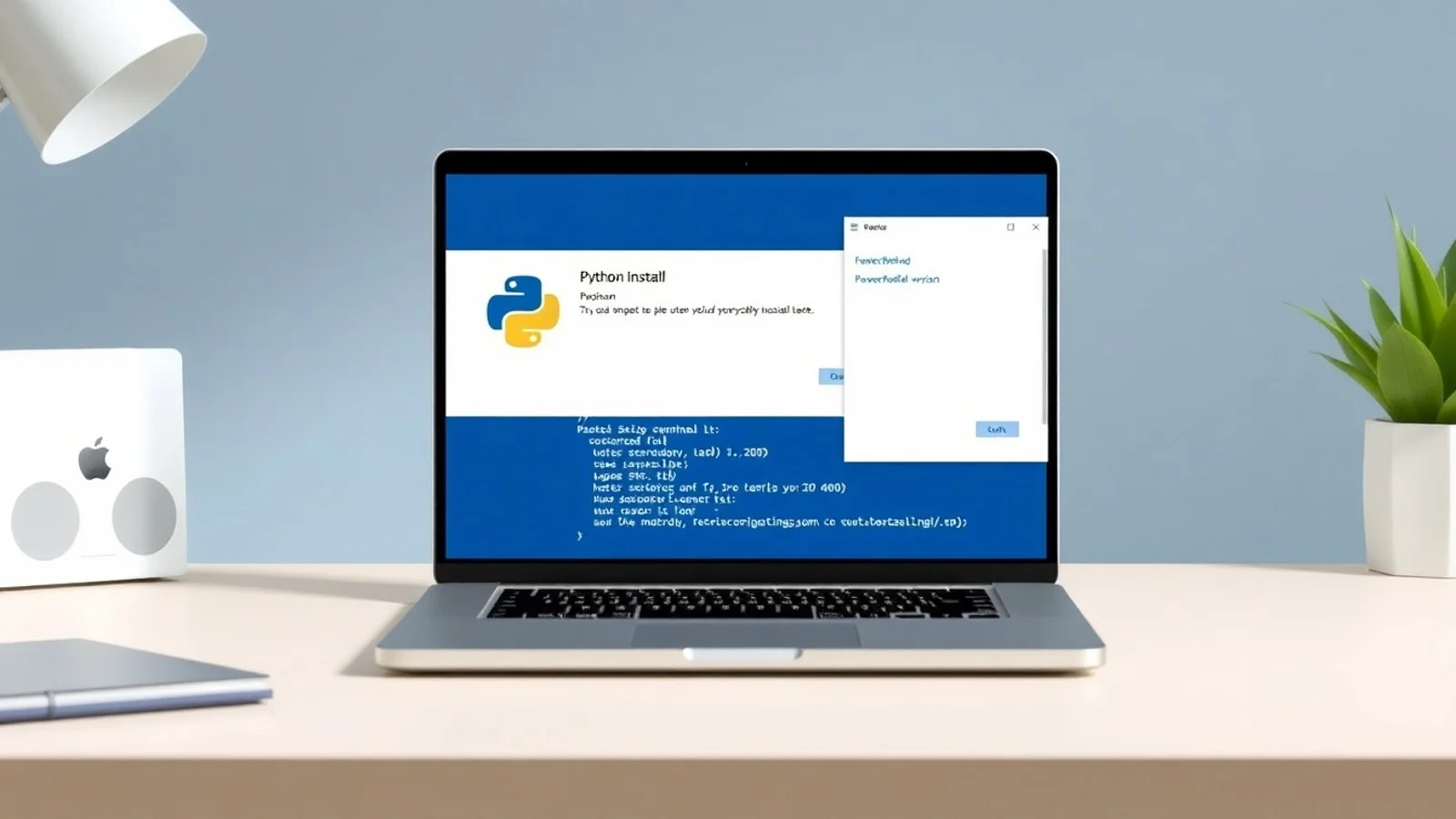
Depois de concluir o download, localize o arquivo executável e abra-o com uma conta que tenha permissões adequadas. Na tela inicial do instalador, há uma opção essencial: Add Python to PATH, ou adicionar Python ao PATH. Marque essa caixa antes de continuar, pois ela permite chamar os comandos python e pip diretamente no Prompt de Comando, no PowerShell e em terminais integrados de editores de código.
Em seguida, a opção de instalação padrão costuma ser suficiente para iniciantes. Usuários que precisam escolher o diretório, instalar componentes específicos ou definir opções para todos os perfis do computador podem utilizar a instalação personalizada. Ao final, abra o PowerShell e execute python --version. Se o terminal mostrar o número da versão instalada, o processo foi concluído com êxito. Também vale testar pip --version, pois o pip é o gerenciador utilizado para instalar bibliotecas.
Instalação no macOS e no Linux
No macOS, abra o pacote obtido no site oficial e siga as etapas apresentadas pelo instalador. Após a conclusão, abra o Terminal e digite python3 --version. O uso de python3 é comum nesses sistemas porque versões antigas do sistema podem associar o comando python a outra instalação. Para instalar pacotes, use geralmente pip3 ou o formato mais confiável python3 -m pip.
No Linux, a disponibilidade de Python depende da distribuição. Debian e Ubuntu, por exemplo, costumam disponibilizar pacotes pelo APT; Fedora usa DNF; Arch Linux usa Pacman. Antes de instalar, verifique se Python já existe no sistema com o comando python3 --version. Evite remover ou substituir a versão usada pelos componentes internos da distribuição, pois várias ferramentas do sistema dependem dela. Para desenvolvimento, prefira criar um ambiente virtual separado para cada projeto.
Etapas essenciais após o download
- Confirme a arquitetura: em computadores atuais, o instalador 64 bits é normalmente a escolha adequada. Use 32 bits somente se o sistema operacional e o hardware forem realmente dessa arquitetura.
- Verifique a origem: faça o download oficial da linguagem no domínio python.org e confira se o navegador utiliza conexão segura HTTPS.
- Marque a opção de PATH: no Windows, habilite Add Python to PATH antes de iniciar a instalação para facilitar o uso no terminal.
- Teste a versão: execute python --version no Windows ou python3 --version no macOS e Linux para validar a instalação.
- Atualize o pip: após instalar, utilize python -m pip install --upgrade pip, ajustando para python3 quando necessário.
- Crie ambientes virtuais: use python -m venv nome-do-ambiente para isolar bibliotecas e dependências de cada aplicação.
- Escolha um editor adequado: ferramentas como VS Code, PyCharm ou IDLE podem ajudar a escrever, executar e depurar programas Python.
Comparativo de opções para instalar Python
| Plataforma | Formato recomendado | Comando de validação | Ponto de atenção |
|---|---|---|---|
| Windows 64 bits | Instalador executável .exe oficial | python --version | Marcar Add Python to PATH durante a instalação. |
| Windows 32 bits | Instalador .exe de 32 bits, se compatível | python --version | Usar apenas em sistemas realmente 32 bits. |
| macOS | Pacote .pkg oficial | python3 --version | Confirmar qual versão o Terminal está utilizando. |
| Ubuntu e Debian | Gerenciador APT ou compilação oficial quando necessária | python3 --version | Não alterar a versão crítica para ferramentas do sistema. |
| Fedora e derivados | Gerenciador DNF | python3 --version | Separar dependências em ambiente virtual. |
Além do sistema operacional, a decisão sobre qual versão instalar deve considerar a finalidade do uso. Para aprendizado, a versão estável atual costuma ser ideal. Para desenvolvimento de projetos existentes, consulte o arquivo de dependências, a documentação do framework e os requisitos das bibliotecas. A documentação oficial de Python é uma fonte confiável para conhecer recursos, comandos e mudanças entre versões.
Configurar PATH e ambientes virtuais corretamente
O PATH é uma variável de ambiente que informa ao sistema operacional onde procurar programas executáveis. Quando Python está configurado corretamente no PATH, você não precisa navegar até a pasta de instalação sempre que quiser executar um script. No Windows, se a caixa Add Python to PATH não foi marcada, é possível corrigir depois adicionando manualmente ao PATH as pastas da instalação e dos Scripts. Entretanto, essa tarefa requer cuidado para evitar apontar para versões erradas ou duplicadas.
Uma maneira simples de diagnosticar o caminho ativo no Windows é usar where python. No macOS e Linux, use which python3. Esses comandos mostram qual executável será chamado pelo terminal. Se houver mais de uma instalação, observe a ordem dos resultados e ajuste apenas se souber qual versão é necessária. Para conferir detalhes do ambiente e das bibliotecas instaladas, execute python -m pip list.
Depois de baixar Python e validar o terminal, crie ambientes virtuais. Um ambiente virtual mantém as dependências de um projeto isoladas das demais, reduzindo conflitos entre versões de pacotes. Por exemplo, o comando python -m venv .venv cria uma pasta chamada .venv. No Windows, a ativação pode ser feita com .venv\Scripts\activate; em macOS e Linux, com source .venv/bin/activate. Com o ambiente ativo, as instalações via pip ficam limitadas àquele projeto.
Esse hábito é especialmente relevante para quem trabalha com bibliotecas de ciência de dados, desenvolvimento web ou inteligência artificial. Projetos podem exigir combinações diferentes de Django, Flask, NumPy, pandas, TensorFlow ou outras dependências. A separação preserva a organização e torna a reprodução do ambiente mais simples em outro computador ou servidor.
Dúvidas comuns sobre o download e a instalação
Qual é o site correto para baixar Python?
O endereço recomendado é python.org, site oficial da Python Software Foundation. Na seção Downloads, selecione o sistema operacional correspondente e obtenha o instalador adequado. Essa prática reduz riscos de arquivos adulterados e garante acesso às versões estáveis e aos avisos de segurança.
Devo baixar Python 64 bits ou 32 bits?
Na maioria dos computadores atuais, a opção correta é o instalador 64 bits. Ela permite melhor aproveitamento de memória e ampla compatibilidade com bibliotecas modernas. Escolha 32 bits somente se o sistema operacional for de 32 bits ou se houver uma necessidade técnica específica de compatibilidade.
Como saber se o Python foi instalado corretamente?
Abra o terminal e execute python --version no Windows ou python3 --version no macOS e Linux. Se o sistema apresentar a versão instalada, a linguagem está disponível. Em seguida, teste pip --version ou python -m pip --version para confirmar o gerenciador de pacotes.
O que fazer se o comando python não for reconhecido?
No Windows, verifique se a opção Add Python to PATH foi marcada. Caso não tenha sido, reinstale o programa habilitando essa opção ou configure o PATH manualmente. Também use where python para identificar instalações conflitantes e feche, reabra o terminal após qualquer alteração.
É possível ter mais de uma versão de Python no mesmo computador?
Sim. Isso é comum em projetos que dependem de versões diferentes. Utilize comandos específicos, ferramentas de gerenciamento de versões e ambientes virtuais para evitar confusão. O ponto principal é verificar qual executável está ativo no terminal antes de instalar bibliotecas ou executar aplicações.
Comece a programar com uma instalação confiável
Baixar Python pelo canal oficial, selecionar o instalador compatível e configurar o PATH são medidas simples que evitam boa parte dos problemas iniciais. Após validar os comandos no terminal, o próximo passo recomendado é criar um ambiente virtual e executar um arquivo básico, como um script contendo print('Olá, mundo!'). A partir daí, você poderá instalar bibliotecas, explorar a documentação e desenvolver projetos de maneira progressiva. Uma instalação organizada proporciona mais segurança, compatibilidade e produtividade desde os primeiros códigos.
Fontes para consulta e atualização
- Python.org — Página oficial de downloads
- Documentação oficial do Python 3
- Python Packaging User Guide — pip e ambientes virtuais
- Python Software Foundation
Isenção de responsabilidade
Este conteúdo tem finalidade informativa e educacional. Versões, requisitos de sistema, telas de instalação e comandos podem mudar conforme atualizações do Python, do sistema operacional ou das ferramentas utilizadas. Antes de executar arquivos ou alterar variáveis de ambiente, consulte a documentação oficial, faça cópias de segurança quando necessário e siga as políticas de segurança da sua organização. O uso de softwares e bibliotecas deve respeitar suas respectivas licenças e condições de utilização.
Compartilhar este post
Pesquisador, empresário e escritor focado em educação, orientação sobre negócios. Escreve sobre diversos assuntos com abordagem prática e acessível para o público brasileiro.