Como Instalar Python: Guia Completo em 2026
Aprender como instalar Python é o primeiro passo para desenvolver programas, automatizar tarefas, analisar dados, criar aplicações web e explorar inteligência artificial. Python se destaca pela sintaxe acessível, ampla comunidade e enorme quantidade de bibliotecas disponíveis. Neste guia completo, você verá a instalação passo a passo em Windows, macOS e Linux, entenderá como configurar a variável PATH, instalar pip e verificar no terminal se tudo está funcionando corretamente. As orientações foram elaboradas para iniciantes, mas também incluem boas práticas importantes para quem pretende manter mais de um projeto ou versão da linguagem no mesmo computador.
Como instalar Python no computador corretamente
O método mais seguro para instalar Python é obter o instalador diretamente do site oficial do Python. Evite arquivos oferecidos por fontes desconhecidas, pois eles podem estar desatualizados ou conter modificações indesejadas. Em geral, a página oficial identifica automaticamente o sistema operacional e sugere a versão estável mais recente para download.
Antes de começar, vale entender dois conceitos. O interpretador Python é o programa que executa arquivos com extensão .py. Já o pip é o gerenciador de pacotes usado para instalar bibliotecas externas, como Flask, Django, Pandas, NumPy e outras ferramentas. Nas versões atuais disponibilizadas oficialmente, o pip normalmente já acompanha a instalação, mas é necessário conferir isso no terminal após concluir o processo.
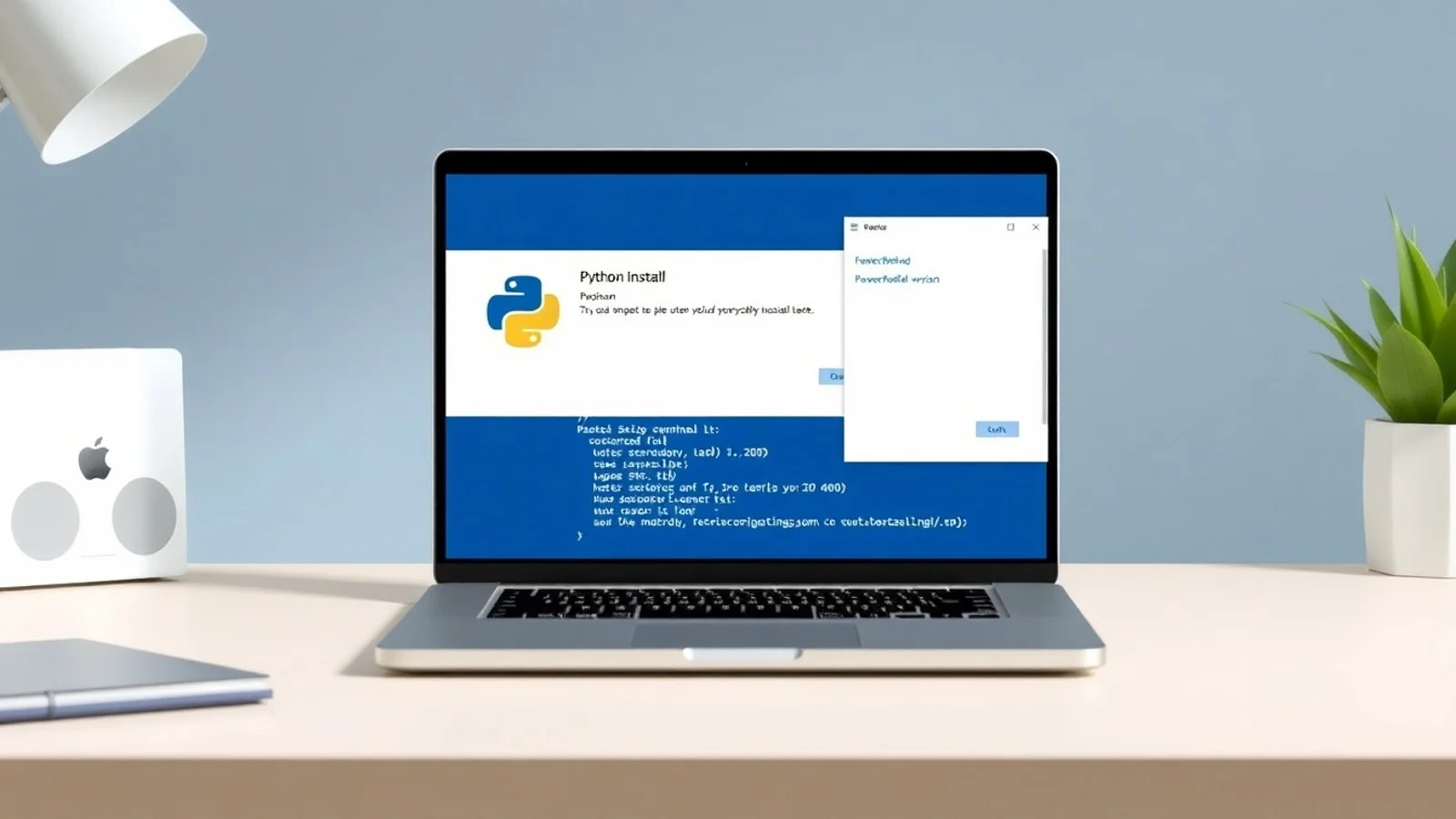
No Windows, acesse a página de downloads, selecione o instalador adequado para Windows e execute o arquivo baixado. Na primeira tela do instalador, marque a opção Add Python to PATH antes de clicar em “Install Now”. Essa escolha é decisiva: ela adiciona o Python às variáveis de ambiente e permite executar os comandos python e pip em qualquer diretório do Prompt de Comando, PowerShell ou Windows Terminal.
Se preferir ajustar o local de instalação, escolha “Customize installation”. Para a maioria dos usuários, as opções padrão são suficientes. Mantenha habilitados recursos como pip, documentação e launcher do Python. Após a instalação, feche e abra uma nova janela de terminal; sessões que já estavam abertas podem não reconhecer imediatamente as alterações feitas no PATH.
No macOS, há duas abordagens comuns. A primeira é baixar o instalador universal da página oficial, abrir o arquivo .pkg e seguir as instruções do assistente. A segunda, muito utilizada por desenvolvedores, é usar o Homebrew. Caso o Homebrew esteja instalado, execute brew install python no Terminal. Essa alternativa facilita atualizações e o gerenciamento de ferramentas de desenvolvimento. Em versões modernas do macOS, use preferencialmente os comandos python3 e pip3, pois o comando python pode apontar para uma versão diferente ou não estar disponível.
No Linux, o Python costuma vir pré-instalado, especialmente em distribuições populares. Ainda assim, é recomendável verificar a versão disponível e instalar os componentes necessários pelos repositórios oficiais da distribuição. No Ubuntu e no Debian, por exemplo, use sudo apt update e depois sudo apt install python3 python3-pip. Em Fedora, os comandos usuais são sudo dnf install python3 python3-pip. Em sistemas Arch Linux, pode-se utilizar sudo pacman -S python python-pip.
É importante não remover ou substituir sem necessidade o Python utilizado internamente pelo Linux. Diversas ferramentas do sistema dependem dele. Em vez disso, instale versões adicionais de forma controlada, utilizando o gerenciador de pacotes, ambientes virtuais ou ferramentas como pyenv. Essa precaução reduz conflitos e preserva a estabilidade do sistema operacional.
Instalação passo a passo e verificações essenciais
- Acesse a fonte oficial: entre em python.org/downloads e baixe a versão estável indicada para seu sistema operacional.
- Execute o instalador: no Windows, habilite “Add Python to PATH”; no macOS, siga o assistente do pacote; no Linux, utilize o gerenciador de pacotes da distribuição.
- Abra um novo terminal: use Prompt de Comando, PowerShell, Windows Terminal, Terminal do macOS ou o emulador de terminal Linux.
- Verifique a versão: digite python --version. Em macOS e Linux, se necessário, use python3 --version.
- Confira o pip: execute pip --version ou pip3 --version. Outra opção confiável é python -m pip --version.
- Teste o interpretador: digite python ou python3, escreva print("Olá, Python") e pressione Enter.
- Saia do modo interativo: use exit(), Ctrl+Z seguido de Enter no Windows, ou Ctrl+D em macOS e Linux.
Ao executar python --version, o terminal deve retornar algo semelhante a “Python 3.x.x”. Isso confirma que o interpretador está acessível. Para descobrir qual executável está sendo usado, utilize where python no Windows ou which python3 no macOS e Linux. Esse diagnóstico é útil quando há mais de uma versão instalada na máquina.
Se o terminal informar que “python não é reconhecido” no Windows, a causa mais provável é uma variável PATH não configurada. Reinstalar o Python marcando a opção correspondente costuma resolver o problema. Também é possível corrigir manualmente pelo menu de Variáveis de Ambiente do sistema, adicionando as pastas da instalação do Python e Scripts. Contudo, a reinstalação guiada é normalmente mais simples para usuários iniciantes.
Comandos e diferenças entre Windows, macOS e Linux
| Sistema operacional | Comando para verificar Python | Comando para verificar pip | Instalação recomendada |
|---|---|---|---|
| Windows | python --version ou py --version | python -m pip --version | Instalador oficial com Add Python to PATH |
| macOS | python3 --version | pip3 --version ou python3 -m pip --version | Instalador oficial ou Homebrew |
| Ubuntu/Debian | python3 --version | python3 -m pip --version | sudo apt install python3 python3-pip |
| Fedora | python3 --version | python3 -m pip --version | sudo dnf install python3 python3-pip |
| Arch Linux | python --version | python -m pip --version | sudo pacman -S python python-pip |
A tabela mostra que os comandos variam principalmente pela convenção adotada em cada sistema. Em macOS e grande parte das distribuições Linux, python3 evita ambiguidades com versões antigas. No Windows, o comando py é especialmente útil porque o Python Launcher pode listar e selecionar versões instaladas. Por exemplo, py -0 exibe versões reconhecidas pelo launcher, enquanto py -3 executa a versão principal do Python 3.
Depois de instalar pip, atualize-o com cuidado usando python -m pip install --upgrade pip. No macOS e Linux, adapte para python3 -m pip install --upgrade pip. Utilizar a forma python -m pip é uma boa prática porque associa o pip diretamente ao interpretador desejado, reduzindo o risco de instalar bibliotecas em uma versão diferente da que executará seu projeto.
Ambientes virtuais: boa prática após instalar Python
Após saber como instalar Python, o próximo cuidado é criar ambientes virtuais. Um ambiente virtual isola as bibliotecas de cada projeto. Assim, um projeto pode usar uma versão específica de Django, enquanto outro utiliza uma versão mais recente, sem conflitos. Essa organização é particularmente importante em desenvolvimento profissional, cursos e projetos de ciência de dados.
Dentro da pasta do projeto, crie o ambiente com python -m venv .venv. Em macOS ou Linux, substitua por python3 -m venv .venv caso necessário. Para ativá-lo no Windows com PowerShell, use .venv\Scripts\Activate.ps1; no Prompt de Comando, use .venv\Scripts\activate. No macOS e Linux, o comando é source .venv/bin/activate. Quando estiver ativo, o nome do ambiente aparecerá no início da linha do terminal.
Com o ambiente ativado, você pode instalar pacotes sem afetar o Python global: python -m pip install requests, por exemplo. Para registrar as dependências do projeto, execute python -m pip freeze > requirements.txt. A documentação oficial sobre ambientes virtuais e pacotes explica esses procedimentos com mais detalhes e deve ser consultada quando houver dúvidas sobre fluxos de trabalho mais avançados.
Dúvidas comuns sobre a instalação do Python
Como saber se o Python foi instalado corretamente?
Abra o terminal e execute python --version. Se o comando não funcionar, tente python3 --version em macOS e Linux ou py --version no Windows. A exibição de um número de versão confirma que o interpretador está instalado e acessível.
É necessário instalar o pip separadamente?
Na maioria das versões atuais do Python obtidas pelo instalador oficial, o pip já é incluído. Confirme com python -m pip --version. Caso esteja ausente, verifique se o componente pip foi selecionado durante a instalação ou instale o pacote python3-pip pelo gerenciador de pacotes no Linux.
O que fazer quando Python não é reconhecido no terminal?
No Windows, configure a variável PATH ou reinstale o programa marcando “Add Python to PATH”. Em macOS e Linux, experimente o comando python3. Também feche e abra novamente o terminal após qualquer alteração de instalação ou de variáveis de ambiente.
Qual versão do Python devo instalar?
Para a maioria dos novos projetos, escolha a versão estável mais recente do Python 3 disponível no site oficial. Antes de iniciar um projeto com bibliotecas específicas, confirme a compatibilidade delas. Projetos legados podem exigir uma versão anterior, situação em que ambientes virtuais ou pyenv são alternativas adequadas.
Posso ter várias versões de Python no mesmo computador?
Sim. No Windows, o Python Launcher ajuda a selecionar versões distintas com comandos como py -3.12. Em macOS e Linux, ambientes virtuais e ferramentas de gerenciamento de versões permitem separar interpretadores por projeto. Evite sobrescrever o Python usado pelo sistema, especialmente em Linux.
Conclusão: comece a programar com uma instalação segura
Instalar Python corretamente envolve mais do que baixar um arquivo: é preciso usar uma fonte oficial, confirmar a versão no terminal, garantir o funcionamento do pip e configurar o PATH quando necessário. No Windows, a opção de adicionar Python ao PATH simplifica o processo; no macOS e Linux, o uso de python3 e python3 -m pip costuma ser a escolha mais consistente. Depois da instalação, criar um ambiente virtual para cada projeto é uma prática que melhora a organização, a segurança e a reprodutibilidade do trabalho. Com esses fundamentos, você estará preparado para escrever e executar seus primeiros programas em Python.
Referências e documentação consultada
- Python.org — Downloads oficiais do Python.
- Documentação oficial do Python — Uso e configuração.
- Documentação oficial — Ambientes virtuais e pacotes.
- pip Documentation — Gerenciador de pacotes Python.
- Homebrew — Gerenciador de pacotes para macOS e Linux.
Isenção de responsabilidade
Este conteúdo tem finalidade educacional e informativa. Interfaces, nomes de opções, versões, comandos e métodos de instalação podem mudar conforme o sistema operacional, a distribuição Linux e as atualizações do Python. Antes de instalar programas ou alterar variáveis de ambiente, faça backup de dados importantes e consulte a documentação oficial aplicável ao seu ambiente. Não execute comandos obtidos de fontes não confiáveis e não remova componentes do Python utilizados pelo sistema operacional sem conhecimento técnico adequado.
Compartilhar este post
Pesquisador, empresário e escritor focado em educação, orientação sobre negócios. Escreve sobre diversos assuntos com abordagem prática e acessível para o público brasileiro.