Retrouver un démarrage Windows plus fluide
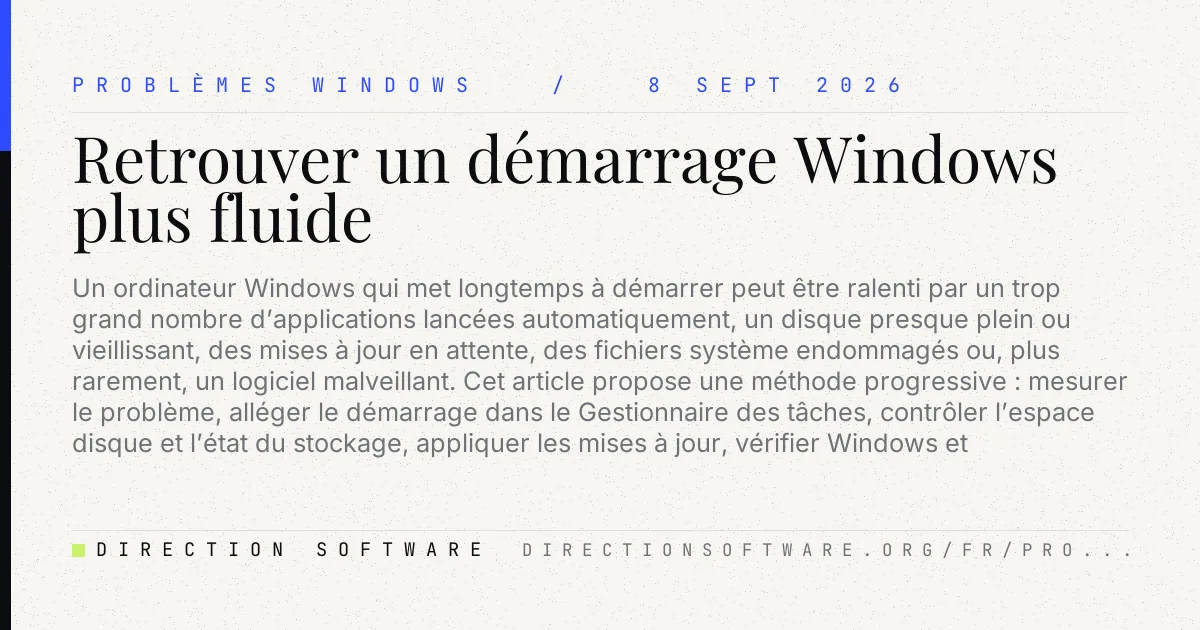
Un ordinateur Windows qui met longtemps à démarrer peut être ralenti par un trop grand nombre d’applications lancées automatiquement, un disque presque plein ou vieillissant, des mises à jour en attente, des fichiers système endommagés ou, plus rarement, un logiciel malveillant. Cet article propose une méthode progressive : mesurer le problème, alléger le démarrage dans le Gestionnaire des tâches, contrôler l’espace disque et l’état du stockage, appliquer les mises à jour, vérifier Windows et examiner les signes matériels. Il indique aussi les précautions à prendre avant toute intervention et les situations où le remplacement d’un disque dur par un SSD ou l’aide d’un professionnel devient pertinent.
Un ordinateur qui reste longtemps sur le logo Windows, affiche un écran noir avant le Bureau ou met plusieurs minutes à devenir utilisable n’est pas forcément en panne. Le plus souvent, le ralentissement vient de programmes lancés automatiquement, d’un stockage encombré ou d’un disque dur mécanique devenu insuffisant. Une démarche méthodique permet d’identifier la cause sans supprimer au hasard des fichiers ni installer des logiciels d’optimisation douteux.
Comprendre à quel moment le démarrage ralentit
Avant de modifier des réglages, observez précisément la phase concernée. Le délai entre l’appui sur le bouton et le logo du fabricant relève plutôt du matériel ou du micrologiciel. Un blocage après le logo Windows concerne davantage le système, les pilotes et le disque. Enfin, si le Bureau apparaît vite mais reste lent à répondre, les applications de démarrage sont souvent en cause.
Notez le comportement pendant deux ou trois démarrages normaux, après un arrêt complet. Évitez de juger uniquement après une mise à jour majeure : Windows peut terminer des opérations de maintenance lors du premier redémarrage suivant.
Les causes les plus courantes
Plusieurs facteurs peuvent s’additionner. Un seul programme lourd est parfois suffisant pour retarder l’ouverture de session, mais un ordinateur ancien équipé d’un disque dur classique sera aussi pénalisé par les accès simultanés au disque.
- Applications inutiles configurées pour se lancer à l’ouverture de session.
- Espace libre insuffisant sur le disque système, généralement le lecteur C:.
- Disque dur mécanique lent, usé ou présentant des erreurs.
- Mises à jour Windows, pilotes ou logiciels restées inachevées.
- Fichiers système corrompus après un arrêt forcé ou une coupure de courant.
- Logiciel malveillant, extension intrusive ou suite de sécurité trop lourde.
- Pilote défaillant, en particulier pour la carte graphique, le réseau ou le stockage.
Un démarrage lent ne justifie pas une réinstallation immédiate de Windows. Il est préférable de retirer d’abord les causes simples et réversibles, puis de vérifier l’intégrité du système et l’état du matériel.
Réduire les programmes lancés au démarrage
Le Gestionnaire des tâches est l’outil le plus sûr pour repérer les logiciels qui se chargent automatiquement. Il ne désinstalle rien : il empêche seulement une application de se lancer à chaque ouverture de session. Vous pourrez réactiver un élément si nécessaire.
- Appuyez sur Ctrl + Maj + Échap pour ouvrir le Gestionnaire des tâches.
- Sélectionnez la rubrique Applications de démarrage, ou l’onglet Démarrage selon votre version de Windows.
- Classez les éléments par impact lorsque cette indication est disponible.
- Sélectionnez un programme non indispensable, puis choisissez Désactiver.
- Redémarrez l’ordinateur et mesurez la différence.
Conservez les composants de sécurité, les pilotes audio ou graphiques nécessaires et les utilitaires dont vous avez réellement besoin. En revanche, les lanceurs de jeux, assistants de mise à jour de logiciels, messageries non essentielles et outils promotionnels peuvent souvent attendre une ouverture manuelle.
| Symptôme observé | Cause probable | Action prioritaire | Niveau de prudence |
|---|---|---|---|
| Le Bureau apparaît mais reste figé | Trop d’applications automatiques | Désactiver les éléments non essentiels dans le Gestionnaire des tâches | Faible |
| Le disque est actif en permanence au démarrage | Disque dur lent, manque d’espace ou tâches de fond | Libérer de l’espace et vérifier l’état du stockage | Faible à moyen |
| Les lenteurs ont commencé après une mise à jour | Mise à jour ou pilote incomplet | Terminer Windows Update et contrôler les pilotes | Faible |
| Écrans bleus, bruits inhabituels ou blocages répétés | Défaillance matérielle possible | Sauvegarder les données et faire diagnostiquer le matériel | Élevé |
Libérer de l’espace et entretenir le stockage
Windows a besoin d’espace libre pour les fichiers temporaires, le cache et les mises à jour. Sur un petit SSD, visez autant que possible une marge confortable, idéalement au moins 15 à 20 % de capacité disponible. Ouvrez Paramètres > Système > Stockage pour consulter la répartition de l’espace et activer l’Assistant Stockage si son fonctionnement vous convient.
Actions sans risque
Supprimez les fichiers temporaires proposés par Windows, videz la Corbeille, désinstallez les logiciels inutilisés et déplacez les vidéos ou archives volumineuses vers un support externe fiable. Ne supprimez pas manuellement des dossiers système dans Windows ou Program Files.
Pour un disque dur traditionnel, l’outil « Optimiser les lecteurs » peut défragmenter le volume. Pour un SSD, Windows applique une optimisation adaptée ; il ne faut pas lancer d’anciens utilitaires de défragmentation tiers. Si le disque émet des cliquetis, disparaît parfois de l’Explorateur ou génère des erreurs, sauvegardez immédiatement vos fichiers importants.
Mettre Windows et les pilotes en ordre
Les mises à jour corrigent des défauts de stabilité et des problèmes de pilotes. Allez dans Paramètres > Windows Update, recherchez les mises à jour, installez-les puis redémarrez lorsque Windows le demande. Vérifiez également les mises à jour facultatives, notamment si un périphérique précis a commencé à mal fonctionner.
Pour les pilotes graphiques ou de chipset, privilégiez Windows Update ou le site du fabricant de l’ordinateur. Sur une machine assemblée, utilisez les sites officiels du fabricant de la carte mère ou de la carte graphique. Évitez les programmes qui promettent de mettre à jour tous les pilotes automatiquement : ils peuvent proposer des versions inadaptées ou payantes sans nécessité.
Vérifier les fichiers système et la sécurité
Après un arrêt brutal, des fichiers Windows peuvent être altérés. Ouvrez Terminal (Administrateur) depuis le menu Démarrer, puis exécutez la commande suivante :
sfc /scannow
Attendez la fin de l’analyse sans fermer la fenêtre. Si Windows indique avoir réparé des fichiers, redémarrez et testez à nouveau. Si le problème persiste, l’outil DISM peut réparer l’image système ; cette opération demande une connexion Internet stable :
DISM /Online /Cleanup-Image /RestoreHealth
Effectuez aussi une analyse avec Sécurité Windows, accessible depuis Sécurité Windows > Protection contre les virus et menaces. Une analyse complète est utile si des fenêtres publicitaires, des redirections du navigateur ou des installations inconnues accompagnent la lenteur.
Quand le matériel devient le principal frein
Sur un ordinateur doté d’un disque dur à plateaux, le passage à un SSD constitue souvent l’amélioration la plus visible. Le système démarre plus vite, les logiciels s’ouvrent plus rapidement et les mises à jour sollicitent moins longtemps le stockage. Il faut toutefois choisir un format compatible, tel que SATA 2,5 pouces ou M.2 NVMe, et prévoir la migration ou la réinstallation de Windows.
La mémoire vive compte également. Avec 4 Go de RAM, les versions récentes de Windows et plusieurs applications ouvertes peuvent provoquer un recours intensif au fichier d’échange sur disque. Avant un achat, vérifiez la capacité installée, les emplacements disponibles et la compatibilité dans la documentation du fabricant.
Adopter une méthode de diagnostic durable
Appliquez les changements un par un et redémarrez après chaque étape importante. Cette méthode révèle ce qui a réellement amélioré la situation et évite de masquer une défaillance. Créez un point de restauration avant de modifier des pilotes ou des paramètres avancés, et conservez une sauvegarde distincte de vos documents importants.
Si l’ordinateur reste anormalement lent malgré un démarrage allégé, un espace disque suffisant et un système à jour, consultez les informations de fiabilité de Windows ou faites examiner l’appareil. Des redémarrages imprévus, des erreurs de disque et des écrans bleus récurrents exigent une attention prioritaire, car la sécurité des données est alors plus importante que l’optimisation du temps de démarrage.