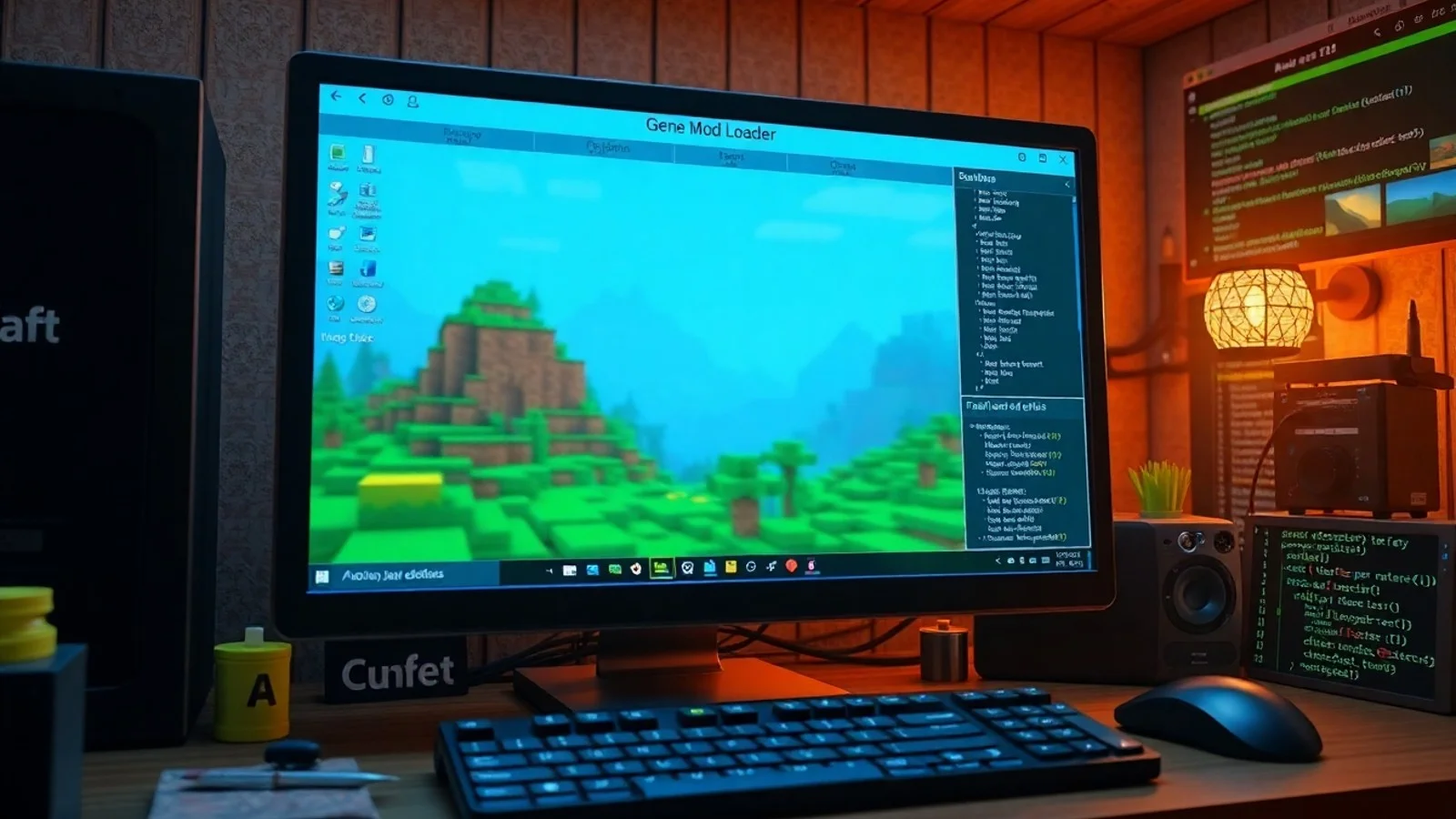
Como Instalar Mods no Minecraft com Segurança
Entender como instalar mods no Minecraft é uma das melhores formas de ampliar a experiência no jogo, adicionando novos biomas, máquinas, criaturas, desafios, recursos visuais e sistemas de aventura. Porém, o processo exige atenção à edição utilizada, à versão do Minecraft e ao carregador de mods escolhido. Um arquivo incompatível pode impedir o jogo de iniciar ou causar travamentos. Neste guia, você aprenderá a instalar mods no Minecraft Java Edition com Forge e Fabric, configurar corretamente a pasta mods, identificar fontes confiáveis e corrigir as falhas mais frequentes.
Antes de instalar mods no Minecraft: saiba qual é sua edição
O primeiro passo é confirmar se você utiliza o Minecraft: Java Edition ou o Minecraft Bedrock Edition. Os procedimentos explicados neste artigo são voltados principalmente à edição Java para computadores, que possui o ecossistema mais amplo de modificações. Ela permite usar carregadores como Forge, Fabric e NeoForge, fundamentais para que muitos mods funcionem.
A Bedrock Edition, presente em consoles, dispositivos móveis e algumas versões do Windows, trabalha de modo diferente. Nela, o conteúdo adicional costuma ser distribuído como add-ons, pacotes de comportamento e pacotes de recursos, com limitações próprias. Não tente colocar arquivos .jar na pasta de uma instalação Bedrock, pois eles não serão reconhecidos. Para conferir as diferenças entre as edições e acessar informações oficiais, consulte o site oficial do Minecraft.
Também é essencial verificar a versão exata do seu jogo. Um mod feito para Minecraft 1.20.1 normalmente não funciona em 1.21, salvo quando o desenvolvedor informa compatibilidade. A versão do Forge ou Fabric precisa corresponder tanto à versão do Minecraft quanto ao requisito do mod. Essa compatibilidade é a razão mais comum para situações em que o mod não funciona.
Como instalar Forge para usar mods
O Forge é um dos carregadores de mods mais tradicionais do Minecraft Java. Ele é indicado quando os mods desejados informam explicitamente que foram desenvolvidos para Forge. Antes de começar, abra o Minecraft Launcher, execute uma vez a versão vanilla que pretende modificar e feche o jogo. Essa etapa cria arquivos e diretórios necessários na instalação.
Em seguida, acesse o site oficial do Minecraft Forge e escolha a mesma versão do seu Minecraft. Dê preferência às versões marcadas como Recommended quando houver essa opção, pois costumam oferecer maior estabilidade. Baixe o instalador, que geralmente possui extensão .jar. Execute-o com o Java instalado no computador, selecione a opção Install Client e confirme o diretório padrão do Minecraft.
Depois da instalação, abra o Minecraft Launcher e selecione o perfil Forge na lista de versões. Inicie o jogo uma vez e feche-o após chegar ao menu principal. Ao fazer isso, o Forge criará ou reconhecerá a pasta mods. A partir daí, basta baixar arquivos de mods compatíveis com a mesma versão do jogo e com Forge, sem descompactá-los, e movê-los para essa pasta.
Em Windows, o caminho mais comum é C:\Users\SeuUsuario\AppData\Roaming\.minecraft\mods. Você pode acessá-lo rapidamente ao pressionar Windows + R, digitar %appdata% e abrir a pasta .minecraft. No macOS, o diretório geralmente é ~/Library/Application Support/minecraft/mods. Em Linux, costuma estar em ~/.minecraft/mods. Caso a pasta mods não exista, crie uma nova pasta com esse nome, usando letras minúsculas.
Como instalar Fabric no Minecraft
Fabric é uma alternativa leve e moderna para executar mods no Minecraft Java. Muitos projetos recentes, especialmente os focados em desempenho, qualidade de vida e mudanças pontuais na jogabilidade, são disponibilizados para esse carregador. Para instalar Fabric, primeiro execute a versão desejada do Minecraft pelo Launcher e feche o jogo.
Baixe o instalador apenas pelo portal oficial do Fabric. Abra o arquivo, selecione a versão do Minecraft, escolha a instalação para cliente e conclua o processo. No Launcher, aparecerá um perfil do Fabric. Inicie-o uma vez para preparar a estrutura de arquivos e, depois, coloque os mods Fabric na pasta mods da mesma instalação.
Um detalhe importante: grande parte dos mods Fabric requer também o Fabric API, uma biblioteca que oferece funções compartilhadas para outros mods. Leia a página de download e instale todas as dependências indicadas pelo autor. A ausência do Fabric API ou de bibliotecas como Cloth Config, Architectury API e Mod Menu pode fazer o jogo exibir mensagens de erro na inicialização.
Forge e Fabric não são intercambiáveis na maioria dos casos. Um mod criado para Forge não deve ser colocado em uma instalação Fabric, e o contrário também é verdadeiro. Existem casos específicos de projetos com versões para mais de um carregador, mas é necessário baixar o arquivo correto. Observe cuidadosamente o nome do arquivo, a plataforma e a versão suportada antes de transferi-lo para a pasta mods.
Checklist para baixar e organizar os mods
Uma instalação organizada reduz erros e torna mais fácil descobrir qual arquivo está causando conflito. Antes de iniciar o Minecraft modificado, siga esta lista de boas práticas:
- Faça backup dos mundos: copie a pasta saves para outro local antes de adicionar mods que alterem geração de terreno, itens ou mecânicas.
- Use fontes reconhecidas: prefira plataformas como CurseForge e Modrinth ou a página oficial do desenvolvedor. Evite links encurtados e arquivos enviados por sites desconhecidos.
- Confira a versão: valide se Minecraft, Forge ou Fabric, mod e dependências foram feitos para versões compatíveis.
- Não descompacte arquivos .jar: na maioria dos casos, o arquivo baixado deve permanecer intacto dentro da pasta mods.
- Instale poucos mods por vez: teste cada adição ou pequenos grupos de arquivos. Assim, será mais simples localizar a origem de um problema.
- Leia a descrição do mod: autores costumam informar dependências, conflitos conhecidos, instruções de configuração e requisitos de memória.
- Evite duplicidades: não mantenha duas versões do mesmo mod ou duas bibliotecas incompatíveis na pasta mods.
Vale a pena criar instalações separadas no Minecraft Launcher para cada conjunto de mods. Por exemplo, uma instalação pode usar Forge 1.20.1 para um modpack técnico, enquanto outra utiliza Fabric 1.21 para otimizações. Essa separação protege seus mundos e evita que arquivos incompatíveis sejam carregados acidentalmente.
Forge, Fabric e add-ons: comparação rápida
| Opção | Uso principal | Compatibilidade | Onde colocar o conteúdo |
|---|---|---|---|
| Forge | Mods tradicionais e grandes modpacks Java | Exige mods desenvolvidos para Forge e mesma versão do jogo | Pasta mods da instalação Java |
| Fabric | Mods leves, desempenho e atualizações ágeis | Exige mods para Fabric; frequentemente requer Fabric API | Pasta mods da instalação Java |
| NeoForge | Mods Java que oferecem suporte específico a esse carregador | Não substitui Forge automaticamente | Pasta mods da instalação Java |
| Add-ons Bedrock | Conteúdo adicional para Bedrock Edition | Depende da plataforma e do formato do add-on | Importação pelo jogo ou diretórios Bedrock |
Ao escolher entre Forge e Fabric, a melhor decisão não é apenas técnica: ela depende dos mods que você deseja usar. Monte uma lista dos seus mods preferidos e veja qual carregador é indicado por cada autor. Se todos estiverem disponíveis para Fabric, essa pode ser sua instalação principal. Se um mod essencial exige Forge, crie uma instalação Forge separada.
O que fazer quando o mod não funciona
Quando o Minecraft fecha ao abrir, exibe uma tela de erro ou o mod simplesmente não aparece no menu, comece pelo básico. Confirme se você selecionou o perfil correto no Launcher. Muitas pessoas instalam o Forge ou Fabric, mas iniciam o perfil padrão do Minecraft, que ignora completamente os arquivos da pasta mods.
Depois, compare versões. Verifique a versão do Minecraft, do carregador e de cada mod. Um único arquivo incompatível pode comprometer toda a inicialização. Leia o arquivo latest.log na pasta logs ou o relatório de falha na pasta crash-reports; normalmente, o texto aponta o mod responsável, uma dependência ausente ou uma versão exigida.
Se o erro persistir, retire todos os mods da pasta e teste o Forge ou Fabric sem arquivos adicionais. Se o jogo abrir, recoloque os mods um a um ou em grupos pequenos. Quando o problema reaparecer, você terá identificado o conjunto conflitante. Atualize bibliotecas obrigatórias, remova versões duplicadas e consulte os comentários ou o rastreador de problemas na página oficial do mod.
Perguntas comuns sobre mods no Minecraft
É seguro baixar mods para Minecraft?
Pode ser seguro quando o download é feito em fontes confiáveis e o arquivo corresponde à página oficial do projeto. Evite arquivos executáveis, instaladores suspeitos e sites que pedem permissões incomuns. Mods Java normalmente são arquivos .jar, mas isso não elimina a necessidade de utilizar antivírus e verificar a reputação do autor.
Onde fica a pasta mods do Minecraft?
No Windows, ela geralmente fica dentro de %appdata%\.minecraft\mods. No macOS, o local mais comum é ~/Library/Application Support/minecraft/mods, enquanto no Linux é ~/.minecraft/mods. A pasta é utilizada pela Java Edition com um carregador instalado. Se não existir, pode ser criada manualmente.
Posso usar Forge e Fabric juntos?
Em uma instalação padrão, não. Forge e Fabric são carregadores diferentes, e os mods geralmente são feitos para apenas um deles. A solução recomendada é criar perfis separados no Launcher, cada um com sua própria versão, carregador e conjunto de mods compatíveis.
Por que meu mod não aparece no jogo?
As causas mais prováveis são iniciar o perfil vanilla em vez do Forge ou Fabric, colocar o arquivo na pasta errada, baixar uma versão incompatível ou esquecer uma dependência obrigatória. Confira também se o mod foi feito para cliente, servidor ou ambos, pois alguns não adicionam itens visíveis ao menu.
Mods podem corromper meus mundos?
Alguns mods que alteram geração de mundo, blocos, entidades ou inventários podem causar problemas se forem removidos de um mundo em uso. Por isso, faça backups periódicos da pasta saves e teste novidades em um mundo separado antes de aplicá-las ao seu mapa principal.
Conclusão: instale mods com compatibilidade e planejamento
Agora que você sabe como instalar mods no Minecraft, o processo se torna mais simples: identifique sua edição, escolha Forge ou Fabric conforme os requisitos dos mods, instale o carregador na versão correta e coloque arquivos compatíveis na pasta mods. A atenção às dependências e aos backups é tão importante quanto o download em si. Ao testar as modificações gradualmente e manter instalações separadas, você poderá personalizar o Minecraft com muito mais estabilidade, segurança e liberdade criativa.
Referências e fontes recomendadas
- Minecraft oficial — informações sobre edições, plataformas e recursos do jogo.
- Minecraft Forge — downloads oficiais do carregador Forge.
- Fabric — instalador e documentação básica do Fabric.
- Modrinth — plataforma para localizar mods e verificar compatibilidades.
- CurseForge Minecraft — catálogo de mods, modpacks e arquivos relacionados.
Isenção de responsabilidade
Este conteúdo tem finalidade informativa. Mods são desenvolvidos por terceiros e podem apresentar falhas, conflitos, mudanças de compatibilidade ou riscos quando obtidos de fontes não confiáveis. Faça backup dos seus mundos, utilize apenas páginas reconhecidas e siga as instruções de cada desenvolvedor. O uso de mods pode afetar servidores, conquistas, desempenho e a estabilidade do jogo; respeite sempre as regras do servidor e os termos aplicáveis ao Minecraft.
Compartilhar este post
Pesquisador, empresário e escritor focado em educação, orientação sobre negócios. Escreve sobre diversos assuntos com abordagem prática e acessível para o público brasileiro.