Download Linux: Guia Seguro para Baixar e Instalar
Fazer download Linux é o primeiro passo para utilizar um sistema operacional gratuito, flexível e reconhecido pela segurança, pela estabilidade e pela variedade de opções. Entretanto, baixar uma distribuição não deve significar apenas escolher um botão de download: é necessário identificar a edição adequada, obter a ISO Linux em uma fonte oficial, confirmar a integridade do arquivo e preparar corretamente a mídia de instalação. Este guia explica o processo completo para usuários iniciantes e intermediários, com critérios práticos para baixar, validar e instalar Linux em computadores atuais.
Como escolher a distribuição antes do download Linux
Linux não é um produto único, mas uma família de sistemas formada por diferentes distribuições. Todas compartilham, em maior ou menor grau, o kernel Linux e ferramentas de código aberto, porém variam em interface, ciclo de atualizações, suporte a hardware e público-alvo. Por isso, a melhor experiência começa antes de baixar a imagem de instalação.
Para quem está migrando do Windows ou busca uma opção simples para estudo, navegação, escritório e uso doméstico, Ubuntu, Linux Mint e Fedora costumam ser alternativas consistentes. O Ubuntu oferece extensa documentação e uma comunidade muito ativa. O Linux Mint é conhecido pela interface familiar e por exigir pouca adaptação. Já o Fedora disponibiliza tecnologias recentes e mantém forte ligação com o ecossistema corporativo da Red Hat.
Equipamentos antigos ou com pouca memória RAM podem se beneficiar de variantes leves, como Lubuntu, Xubuntu, Linux Lite ou MX Linux. Elas utilizam ambientes gráficos menos exigentes, preservando boa parte das funcionalidades essenciais. Em contrapartida, usuários avançados que desejam maior controle sobre pacotes e configurações podem considerar Debian, openSUSE Tumbleweed, Arch Linux ou suas distribuições derivadas. Nesse caso, é importante ler os requisitos e os métodos de instalação com atenção.
Outro critério relevante é o tipo de lançamento. Distribuições com suporte de longo prazo, chamadas frequentemente de LTS, priorizam previsibilidade e recebem atualizações de segurança durante anos. São recomendadas para trabalho, estudos, servidores pessoais e computadores que não devem exigir intervenções frequentes. Versões de ciclo curto entregam softwares mais novos, mas podem requerer atualizações maiores em intervalos menores.
Onde baixar ISO Linux com segurança
A regra mais importante para um download de distribuição confiável é usar exclusivamente o site oficial do projeto ou espelhos indicados por ele. Portais de terceiros, agregadores e sites de hospedagem desconhecidos podem oferecer arquivos desatualizados, modificados ou acompanhados de publicidade enganosa. Mesmo quando o arquivo parece funcionar, sua origem incerta representa um risco desnecessário para dados pessoais e para a segurança da máquina.
Ao acessar a página oficial, selecione a arquitetura adequada. Para a maioria dos computadores fabricados na última década, a opção correta é 64 bits, identificada como x86_64 ou amd64. Não confunda amd64 com uma imagem exclusiva para processadores AMD: essa nomenclatura também atende processadores Intel de 64 bits. Máquinas ARM, como alguns notebooks e placas de desenvolvimento, demandam imagens específicas, geralmente identificadas como arm64 ou aarch64.
É recomendável consultar os requisitos de memória, armazenamento e processador antes de iniciar o download Linux. Embora muitas distribuições funcionem com 4 GB de RAM, a experiência tende a ser mais confortável com 8 GB, especialmente em ambientes gráficos completos. Reserve também espaço em disco para o sistema, arquivos pessoais e atualizações. Para uma instalação cotidiana, 30 GB é um ponto de partida razoável, embora 60 GB ou mais ofereça maior folga.
O site oficial do Ubuntu apresenta imagens e instruções específicas para desktop e servidor. Para consultar princípios técnicos, licenças e projetos ligados ao sistema, a documentação do kernel Linux é uma referência de autoridade. Ao escolher qualquer projeto, prefira sempre os links disponibilizados pela própria equipe responsável pela distribuição.
Etapas essenciais para baixar e preparar o sistema
- Defina o objetivo de uso: escolha uma distribuição voltada para iniciantes, máquinas antigas, desenvolvimento, jogos ou servidores, conforme a sua necessidade.
- Acesse a fonte oficial: localize a página de downloads do projeto e evite anúncios que imitam botões de download.
- Baixe a imagem ISO: salve o arquivo em uma pasta conhecida e confirme se a extensão corresponde a .iso.
- Obtenha o checksum: copie o valor SHA-256 publicado na página oficial ou baixe o arquivo de somas de verificação.
- Verifique a integridade: compare o hash do arquivo baixado com o hash oficial antes de criar o pendrive.
- Crie uma imagem bootável: use uma ferramenta confiável para gravar a ISO em um pendrive de pelo menos 8 GB.
- Teste em modo live: quando disponível, inicie o sistema pelo pendrive sem instalar para avaliar Wi-Fi, áudio, vídeo e periféricos.
- Faça backup: copie documentos importantes antes de particionar o disco ou substituir o sistema existente.
Comparativo de distribuições populares para download
| Distribuição | Perfil indicado | Atualizações | Destaque principal |
|---|---|---|---|
| Ubuntu LTS | Iniciantes, estudo e trabalho | Estáveis e de longo suporte | Comunidade ampla e documentação acessível |
| Linux Mint | Migração do Windows e uso doméstico | Base estável | Interface intuitiva e boa experiência inicial |
| Fedora Workstation | Desenvolvimento e usuários entusiastas | Frequentes | Recursos modernos e integração com tecnologias atuais |
| Debian | Estabilidade, servidores e usuários experientes | Conservadoras | Robustez e grande repositório de pacotes |
| Lubuntu | Computadores com hardware modesto | Base LTS disponível | Ambiente gráfico leve e baixo consumo de recursos |
A tabela não substitui a consulta à documentação de cada projeto, pois requisitos e versões podem mudar. Ainda assim, ela facilita a decisão inicial. Para a maioria das pessoas, uma edição estável de Ubuntu ou Linux Mint oferece uma rota simples de entrada. Para computadores limitados, uma alternativa leve pode transformar uma máquina antiga em um dispositivo funcional para tarefas básicas.
Verificar checksum e assinatura da ISO
Após baixar a ISO Linux, a verificação do checksum é uma etapa decisiva. Um checksum é um valor calculado a partir do conteúdo do arquivo; qualquer alteração, mesmo mínima, produz um resultado diferente. Se o SHA-256 da imagem baixada for igual ao valor fornecido no site oficial, há uma forte indicação de que o arquivo chegou completo e sem corrupção acidental.
No Windows, abra o Prompt de Comando na pasta onde a ISO foi salva e execute certutil -hashfile nome-da-imagem.iso SHA256. No Linux, utilize o comando sha256sum nome-da-imagem.iso. Em ambos os casos, compare cuidadosamente o resultado com a sequência publicada pelo projeto. Caracteres diferentes significam que o arquivo não deve ser usado: faça o download novamente, preferencialmente por outra conexão ou espelho oficial.
Algumas distribuições também disponibilizam assinatura GPG ou PGP para os arquivos de checksum. Esse método fornece uma camada adicional, pois ajuda a confirmar que a lista de hashes foi realmente assinada pelos responsáveis do projeto. A validação por assinatura pode parecer técnica no início, mas é especialmente recomendada para administradores, empresas e pessoas que desejam uma cadeia de confiança mais rigorosa.
Criando uma imagem bootável no pendrive
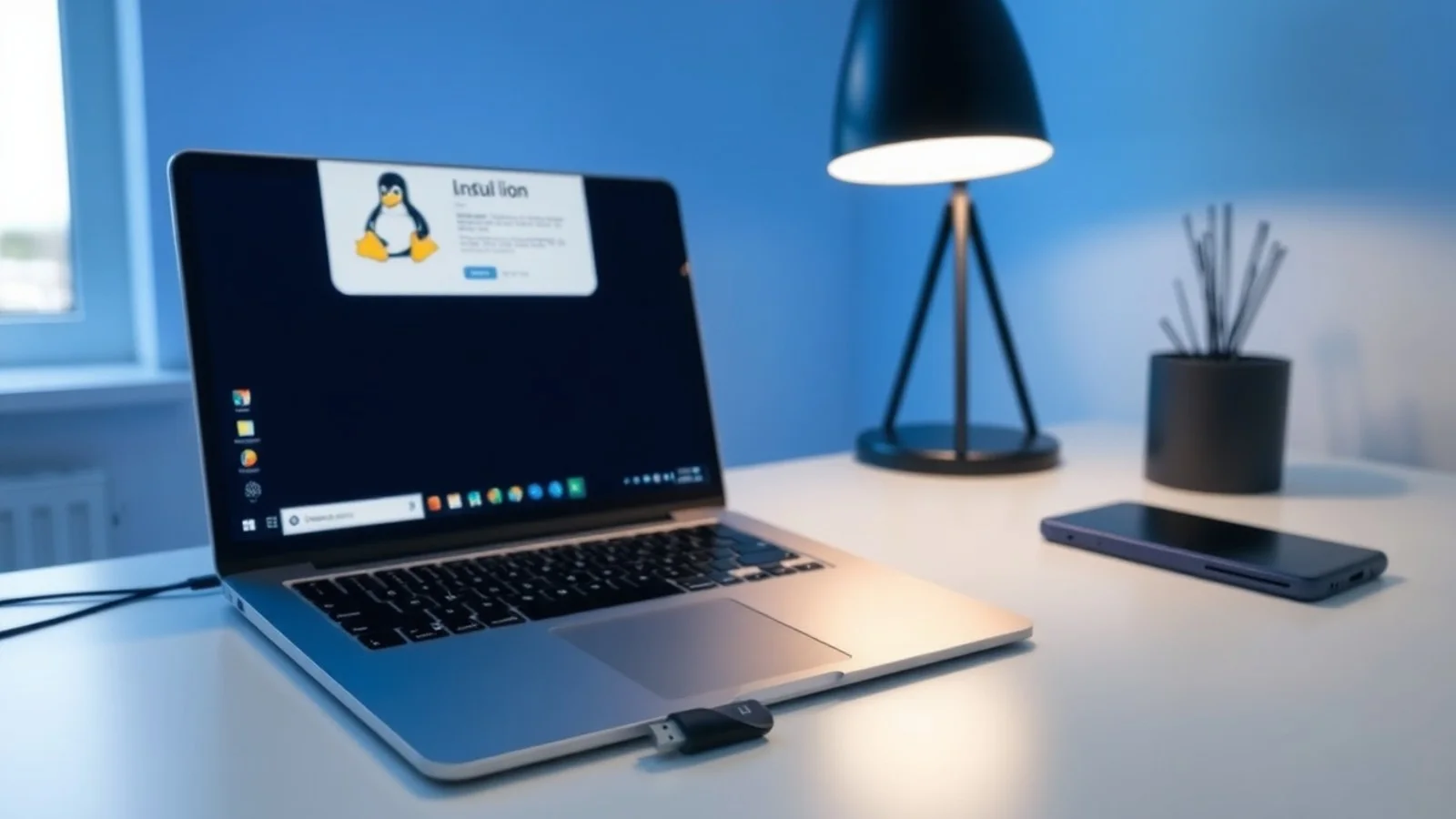
Uma ISO não deve ser simplesmente copiada para o pendrive como um documento comum. É preciso gravá-la como imagem bootável, preservando a estrutura necessária para que o computador consiga iniciar por ela. Ferramentas como Rufus, balenaEtcher e Fedora Media Writer realizam esse procedimento com interface gráfica. No Linux, também existem opções como Discos, Etcher e o comando dd, sendo este último recomendado apenas a quem entende exatamente qual dispositivo está selecionando.
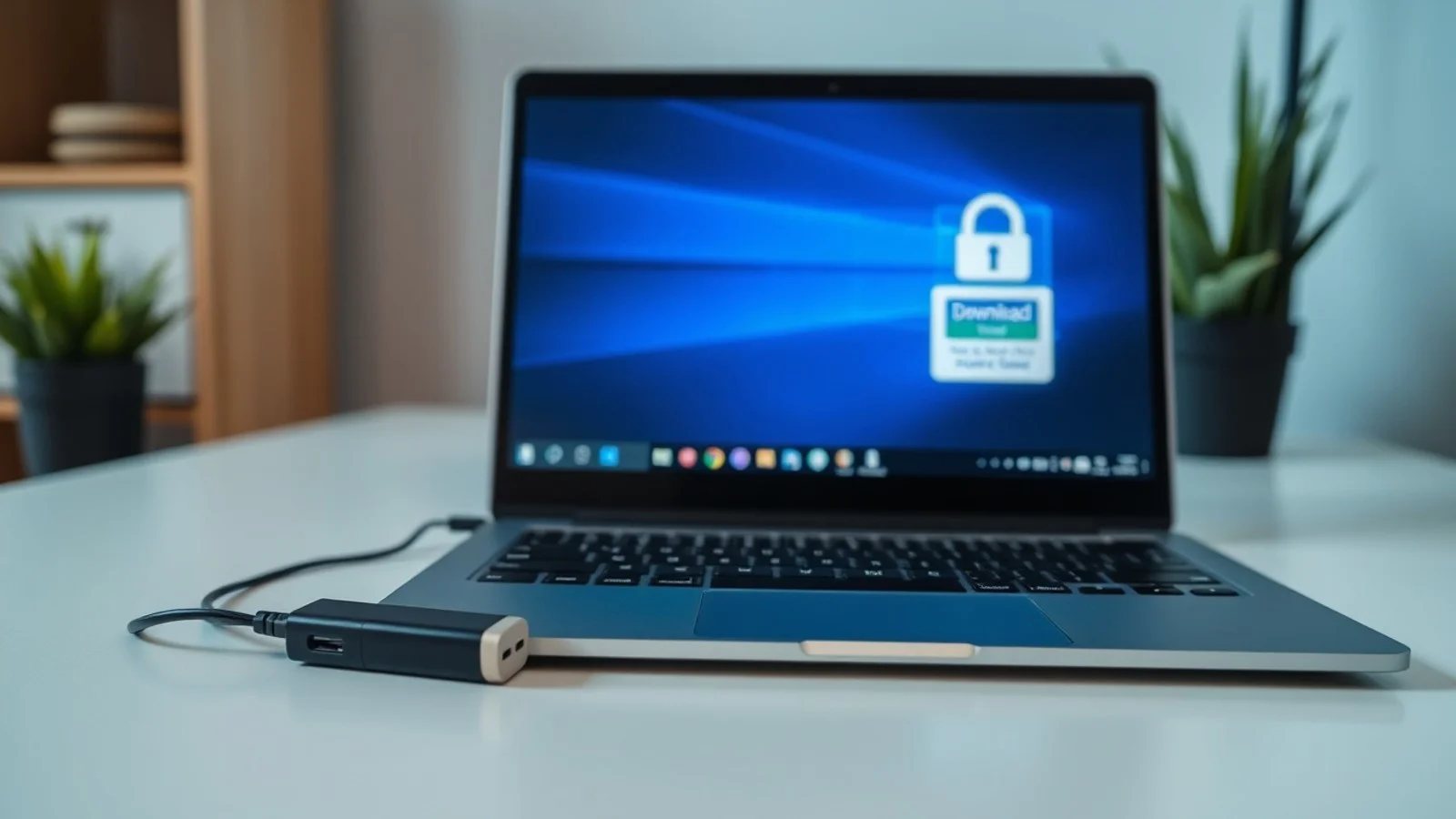
Antes de começar, conecte um pendrive de 8 GB ou maior e faça backup de qualquer conteúdo nele armazenado, pois a gravação apagará todos os dados. Na ferramenta escolhida, selecione a ISO verificada, indique o dispositivo USB correto e inicie o processo. Em computadores modernos com UEFI, normalmente as configurações sugeridas pela ferramenta são suficientes. Caso haja incompatibilidade, consulte a documentação da distribuição em vez de alterar opções aleatoriamente.
Para iniciar pelo pendrive, reinicie o computador e abra o menu de boot, geralmente por teclas como F12, Esc, F9 ou F11, dependendo do fabricante. Escolha o dispositivo USB e aguarde o carregamento. Muitas distribuições apresentam uma sessão live, que permite testar o sistema sem modificar o disco. Verifique conexão de rede, teclado, webcam, impressora, som e resolução de tela antes de instalar.
Cuidados durante a instalação do Linux
Se o teste live for satisfatório, inicie o instalador. A decisão mais sensível é o particionamento. Quem deseja usar apenas Linux pode optar por apagar o disco, desde que tenha confirmado o backup. Quem pretende manter Windows e Linux no mesmo computador deve escolher a instalação em dual boot e ler cada tela com atenção. É prudente reduzir a partição do Windows pelo próprio sistema antes da instalação, preservar espaço livre e evitar mexer em partições de recuperação sem conhecimento técnico.
Também é recomendável conectar o computador à internet durante a instalação, quando possível. Isso pode permitir o download de atualizações, pacotes de idioma e drivers adicionais. Contudo, se houver uma conexão instável, realizar a instalação offline e atualizar depois pode ser mais seguro. Após o primeiro acesso, aplique as atualizações do sistema, habilite backups e instale programas somente pelos repositórios oficiais ou fontes confiáveis.
Perguntas comuns sobre baixar Linux
O download Linux é realmente gratuito?
Sim. A maior parte das distribuições Linux pode ser baixada, instalada e usada gratuitamente. Alguns projetos aceitam doações, oferecem suporte comercial ou possuem serviços pagos, mas a imagem principal do sistema costuma ser livre para download. Verifique sempre as condições específicas da distribuição escolhida.
Posso instalar Linux sem apagar o Windows?
Sim. É possível configurar dual boot, mantendo os dois sistemas no mesmo computador. O procedimento exige espaço livre no disco, backup dos dados e atenção no particionamento. Para quem não precisa de instalação permanente, executar Linux em uma máquina virtual ou pelo modo live também são alternativas viáveis.
Como saber se a ISO baixada está correta?
Compare o checksum SHA-256 do arquivo com o valor oficial publicado pelo projeto. Se os códigos forem idênticos, a ISO passou na verificação de integridade. Quando disponível, valide também a assinatura GPG da lista de checksums para ampliar a confiança na origem do download.
Qual distribuição Linux é melhor para iniciantes?
Ubuntu LTS e Linux Mint são escolhas frequentes para iniciantes por combinarem instalação simplificada, suporte a drivers, boa documentação e comunidades grandes. A melhor opção, porém, depende do hardware disponível e do objetivo de uso. Testar pelo modo live ajuda a decidir com segurança.
É necessário desativar o Secure Boot para instalar Linux?
Nem sempre. Diversas distribuições modernas oferecem suporte ao Secure Boot e funcionam normalmente com o recurso ativado. Se houver falha de inicialização ou necessidade de drivers específicos sem assinatura, pode ser necessário revisar essa configuração na UEFI. Faça alterações apenas após consultar a documentação oficial do projeto.
Conclusão: faça o download Linux com confiança
Um download Linux seguro depende de escolhas conscientes: selecionar uma distribuição compatível com seu perfil, baixar a ISO no site oficial, verificar checksum, criar corretamente o pendrive bootável e proteger os dados antes da instalação. Essas etapas reduzem falhas, evitam arquivos comprometidos e tornam a migração mais tranquila. Ao testar o modo live e iniciar por uma edição estável, você terá uma base confiável para explorar um sistema gratuito, poderoso e adaptável a diferentes necessidades.
Referências e fontes recomendadas
- Ubuntu Downloads: imagens oficiais para desktop, servidor e outros cenários.
- Linux Mint Downloads: edições oficiais e instruções de verificação.
- Fedora Workstation: download oficial e ferramenta de criação de mídia.
- Debian CD and DVD images: imagens de instalação e informações sobre espelhos.
- The Linux Kernel Archives: referência técnica sobre o kernel Linux.
Isenção de responsabilidade
Este conteúdo tem finalidade informativa e educacional. Os procedimentos de download, gravação de mídia e instalação podem apagar dados, alterar partições ou afetar a inicialização do computador quando executados incorretamente. Faça backup completo antes de qualquer mudança, leia a documentação oficial da distribuição escolhida e, em caso de dúvida sobre particionamento, UEFI, Secure Boot ou equipamentos corporativos, procure suporte técnico qualificado. Links externos e requisitos de software podem ser atualizados pelos respectivos responsáveis sem aviso prévio.
Compartilhar este post
Pesquisador, empresário e escritor focado em educação, orientação sobre negócios. Escreve sobre diversos assuntos com abordagem prática e acessível para o público brasileiro.