Leitor de Partição Linux Windows: Como Acessar EXT4
Um leitor de partição Linux Windows é a solução indicada para quem precisa abrir um disco formatado no Linux a partir de um computador com Windows. Essa necessidade é comum ao recuperar arquivos de um HD antigo, acessar um SSD removido de um notebook, transferir documentos entre sistemas ou investigar uma unidade que deixou de inicializar. Como o Windows não oferece suporte nativo completo aos sistemas de arquivos EXT2, EXT3 e EXT4, é necessário usar ferramentas apropriadas e seguir procedimentos seguros. Neste guia, você entenderá como escolher o software adequado, copiar dados sem comprometer a unidade e evitar os erros mais frequentes ao ler um disco Linux no Windows.
Por que o Windows não abre partições Linux diretamente?
O Windows foi desenvolvido para trabalhar, principalmente, com NTFS, FAT32 e exFAT. Já muitas distribuições Linux utilizam o EXT4 como padrão, embora EXT2, EXT3, Btrfs, XFS e outros formatos também estejam presentes em cenários específicos. Cada sistema de arquivos organiza permissões, nomes, registros e metadados de maneira própria. Por isso, quando um disco Linux é conectado ao Windows, ele pode aparecer no Gerenciamento de Disco sem letra de unidade e sem opção de abertura no Explorador de Arquivos.
Esse comportamento não significa necessariamente que a unidade está danificada. Na maioria dos casos, o Windows apenas não reconhece a estrutura de dados. Um erro perigoso ocorre quando o sistema sugere formatar o volume para torná-lo utilizável. Não formate a partição se os arquivos forem importantes: a formatação pode sobrescrever estruturas essenciais e tornar a recuperação mais complexa.
Um leitor de partição Linux Windows interpreta a estrutura EXT e apresenta pastas e arquivos em uma interface compreensível. Algumas ferramentas funcionam somente em modo de leitura, o que é preferível para resgate de dados. Outras instalam um driver que atribui uma letra à unidade e permite leitura e gravação. A segunda alternativa é conveniente, mas requer maior cautela, pois uma falha de compatibilidade ou interrupção de energia pode afetar a integridade do volume.
Como acessar EXT4 no Windows com segurança
Antes de instalar qualquer software para partição Linux, avalie o estado físico do disco. Se houver ruídos incomuns, lentidão extrema, desconexões recorrentes ou mensagens de erro de entrada e saída, priorize a cópia dos dados ou procure assistência especializada. Em unidades mecanicamente comprometidas, repetidas tentativas de leitura podem agravar a falha.
O método mais seguro para a maioria das pessoas é utilizar um programa de visualização em modo somente leitura. O DiskInternals Linux Reader, por exemplo, foi projetado para examinar sistemas de arquivos Linux e exportar arquivos para uma unidade compatível com Windows. Em vez de alterar a partição original, ele permite selecionar itens e salvá-los em um destino NTFS ou exFAT. Essa abordagem reduz consideravelmente o risco de modificações acidentais.
Se a necessidade for acesso recorrente e com gravação, soluções comerciais como o Paragon Linux File Systems for Windows podem ser adequadas. Elas buscam integrar volumes EXT ao Explorador de Arquivos. Ainda assim, faça um backup antes de gravar qualquer conteúdo. A escrita em um sistema de arquivos não nativo envolve camadas adicionais de software e deve ser evitada em discos que contenham a única cópia dos dados.
Também existe a possibilidade de usar o WSL, o Subsistema do Windows para Linux. Em versões compatíveis do Windows 11 e em certos cenários do Windows 10, o comando wsl --mount permite montar discos físicos para acesso dentro de uma distribuição Linux instalada. Esse caminho é útil para usuários técnicos, sobretudo quando precisam usar comandos como ls, cp e rsync. Entretanto, exige atenção à identificação correta do disco e não é a opção mais simples para quem deseja apenas recuperar fotos ou documentos.
Critérios para escolher o melhor software para partição Linux
O melhor leitor depende do objetivo. Para uma transferência única, priorize a leitura sem gravação. Para administrar arquivos entre sistemas de forma habitual, um driver com suporte de leitura e escrita pode poupar tempo, desde que o fornecedor mantenha atualizações e compatibilidade com sua versão do Windows. Verifique também se a ferramenta reconhece o sistema de arquivos específico da unidade, pois nem todo programa que abre EXT4 lida com Btrfs, LVM ou volumes criptografados.
Partições Linux podem estar dentro de estruturas mais complexas. Um computador com Ubuntu, por exemplo, pode utilizar LVM para agrupar volumes, LUKS para criptografia ou RAID por software para redundância. Nesses casos, o disco poderá não exibir arquivos diretamente em um leitor básico. A senha ou chave de criptografia será indispensável em unidades LUKS; nenhum programa legítimo consegue ignorar a criptografia sem a credencial correta.
Checklist antes de ler um disco Linux no Windows
- Identifique o disco corretamente: confira capacidade, fabricante e conexão no Gerenciamento de Disco para não operar sobre a unidade errada.
- Evite formatar ou inicializar: cancele qualquer aviso do Windows que proponha apagar, converter ou inicializar o volume Linux.
- Use conexão estável: prefira cabo USB de boa qualidade, porta direta no computador e adaptador SATA/USB compatível com a unidade.
- Comece em modo somente leitura: para recuperar arquivos, visualize e exporte os dados antes de considerar a instalação de drivers de gravação.
- Copie para outro dispositivo: salve os arquivos recuperados em um disco NTFS, exFAT ou em armazenamento de rede, nunca na mesma partição de origem.
- Preserve nomes e permissões quando necessário: se os dados serão devolvidos ao Linux, use ferramentas que mantenham a estrutura de diretórios e registre as permissões relevantes.
- Crie uma imagem em caso de falha: se o disco estiver instável, uma imagem setorial feita por profissional ou ferramenta adequada é mais segura que trabalhar diretamente nele.
Comparativo de opções para ler disco Linux
| Opção | Uso principal | Gravação em EXT4 | Nível de dificuldade | Indicação |
|---|---|---|---|---|
| Linux Reader | Visualizar e exportar arquivos | Não, foco em leitura | Baixo | Recuperação e cópia pontual de dados |
| Paragon Linux File Systems | Integrar EXT ao Explorador de Arquivos | Sim, conforme licença e configuração | Baixo a médio | Uso frequente entre Linux e Windows |
| WSL com montagem de disco | Acesso pelo ambiente Linux no Windows | Possível, com cuidado | Médio a alto | Usuários técnicos e operações por terminal |
| Live USB Linux | Iniciar Linux sem instalar no computador | Sim, no ambiente nativo | Médio | Compatibilidade ampla e manutenção avançada |
O Live USB é uma alternativa particularmente confiável quando o objetivo inclui alterar permissões, reparar um sistema de arquivos ou manipular formatos que o Windows não suporta. Ao iniciar uma distribuição Linux por pendrive, o sistema acessa EXT4 de forma nativa. No entanto, é preciso configurar a inicialização pelo USB e compreender quais discos estão montados antes de executar qualquer alteração.
Recuperar arquivos de uma partição Linux sem causar perdas
Ao recuperar arquivos, a regra central é simples: não escreva no disco de origem. Se uma pasta foi apagada ou o volume apresenta erros, novos dados podem ocupar blocos que ainda contêm informações recuperáveis. Primeiro, faça uma cópia dos arquivos que ainda estão visíveis. Depois, se necessário, execute diagnósticos e ferramentas de recuperação em uma cópia ou imagem da unidade.
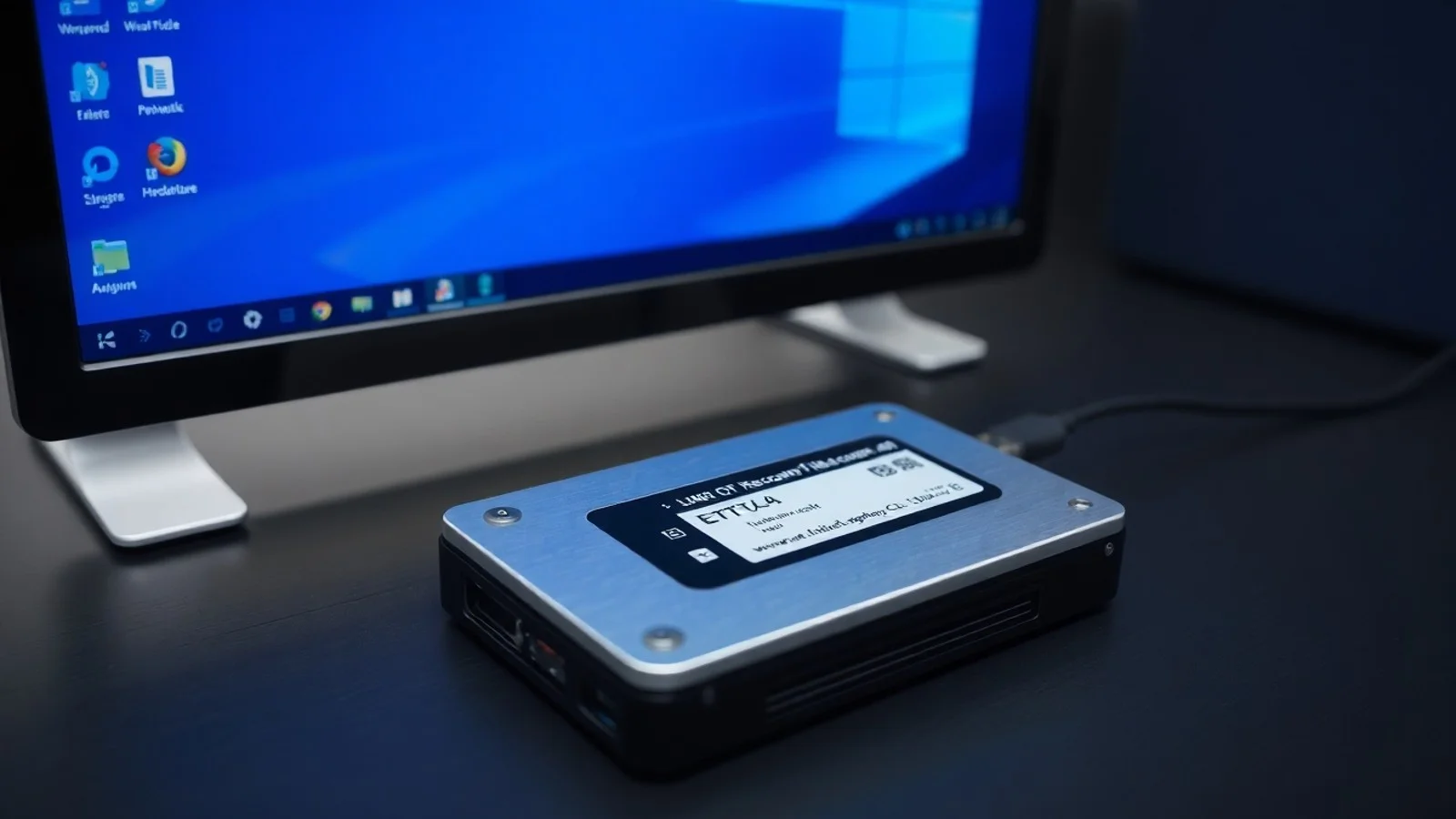
Para documentos, imagens, vídeos e projetos, exporte os dados para outro disco com espaço suficiente. Confirme a abertura de alguns arquivos após a transferência, especialmente arquivos grandes. Caso os dados pertençam a um ambiente Linux corporativo, considere que permissões, links simbólicos, atributos estendidos e proprietários podem ser relevantes. Uma cópia feita no Windows pode preservar o conteúdo, mas não necessariamente todos os metadados POSIX.
Em volumes com sinais de corrupção, evite usar utilitários de reparo de forma impulsiva. Ferramentas como fsck são poderosas no Linux, mas podem alterar estruturas internas durante a correção. Consulte a documentação da distribuição e faça backup ou imagem antes. As orientações oficiais sobre armazenamento e montagem no Microsoft Learn ajudam a entender o uso de discos com WSL, mas não substituem uma estratégia de proteção de dados.
Dúvidas comuns sobre acesso a partições Linux
O Windows consegue abrir uma partição EXT4 sem instalar nada?
Em geral, não. O Windows não oferece suporte nativo no Explorador de Arquivos para volumes EXT4. A partição pode ser detectada no Gerenciamento de Disco, mas os arquivos não ficam acessíveis normalmente. Para abrir o conteúdo, utilize um leitor de partição Linux Windows, WSL ou inicialize um ambiente Linux por pendrive.
Qual é a opção mais segura para copiar arquivos de EXT4?
Uma ferramenta em modo somente leitura costuma ser a alternativa mais segura. Ela permite visualizar pastas e exportar arquivos para outra unidade sem instalar um driver de gravação sobre o volume Linux. Essa prática é recomendada principalmente quando o disco contém dados importantes ou apresenta indícios de falha.
É possível gravar arquivos em uma partição Linux pelo Windows?
Sim, determinados programas oferecem leitura e gravação em EXT2, EXT3 e EXT4. Contudo, a gravação deve ser feita apenas após backup atualizado e teste de compatibilidade. Para uma operação isolada, normalmente é mais prudente copiar os dados para uma unidade intermediária ou usar um Live USB Linux.
Por que o Windows pede para formatar o disco Linux?
O aviso aparece porque o Windows não reconhece o sistema de arquivos da partição ou detecta uma estrutura que não consegue montar. Isso não comprova defeito no disco. Não aceite a formatação se deseja recuperar arquivos, pois esse procedimento pode eliminar referências importantes à estrutura original.
Um leitor de partição Linux recupera arquivos apagados?
Nem sempre. Leitores comuns são voltados à abertura de arquivos ainda presentes na estrutura do volume. Para arquivos excluídos, podem ser necessárias ferramentas de recuperação especializadas, e o sucesso depende de fatores como tempo, uso posterior do disco, TRIM em SSDs e grau de corrupção. Interrompa o uso da unidade o quanto antes.
Conclusão: escolha o método conforme o nível de risco
Usar um leitor de partição Linux Windows é uma forma prática de acessar EXT4 no Windows, transferir documentos e recuperar dados de discos Linux. Para a maioria dos casos, uma solução de leitura e exportação é a melhor escolha, pois preserva a unidade original. Drivers com gravação e montagem via WSL são úteis, mas exigem mais conhecimento e uma rotina de backup confiável. Ao conectar o disco, ignore pedidos de formatação, confirme a identificação da unidade e copie os arquivos para outro destino. Com essas precauções, é possível ler disco Linux no Windows com eficiência e reduzir significativamente a chance de perda de dados.
Fontes e documentação recomendada
- Microsoft Learn — Mount a Linux disk in WSL 2.
- Linux Kernel Documentation — EXT4 Filesystem.
- DiskInternals — Linux Reader.
- Paragon Software — Linux File Systems for Windows.
Isenção de responsabilidade
Este conteúdo tem finalidade informativa e não substitui suporte técnico especializado. Operações em partições, discos com falhas, volumes criptografados, RAID e sistemas de arquivos podem causar perda de dados quando realizadas incorretamente. Faça backup antes de instalar drivers, montar volumes ou executar comandos de reparo. O autor não se responsabiliza por danos, indisponibilidade de arquivos ou incompatibilidades decorrentes do uso das ferramentas mencionadas.
Compartilhar este post
Pesquisador, empresário e escritor focado em educação, orientação sobre negócios. Escreve sobre diversos assuntos com abordagem prática e acessível para o público brasileiro.