Google Chrome Download: Guia Oficial e Seguro
Realizar o Google Chrome download por uma fonte confiável é a maneira mais segura de instalar um dos navegadores mais usados do mundo. O Chrome se destaca pela integração com a Conta do Google, sincronização de favoritos, desempenho consistente, extensões e recursos de proteção contra sites perigosos. Entretanto, páginas não oficiais podem distribuir arquivos modificados, programas indesejados ou versões antigas. Este guia explica como baixar Chrome oficial, identificar o instalador correto, concluir a instalação em diferentes sistemas operacionais e manter o navegador atualizado.
Como fazer Google Chrome download pelo site oficial
O caminho recomendado para obter o navegador é acessar a página oficial de download mantida pelo Google: Google Chrome. Nela, o site normalmente reconhece o sistema operacional utilizado e oferece o arquivo adequado. Essa prática reduz riscos de segurança e garante acesso à versão estável mais recente disponibilizada pela empresa.
Antes de iniciar o download, confira se o endereço exibido no navegador pertence ao domínio google.com. Desconfie de páginas que prometem uma versão “premium”, mais rápida ou desbloqueada do Chrome. O navegador oficial é gratuito, e o Google não exige pagamento para fornecer o instalador padrão. Também evite baixar arquivos enviados por mensagens, anúncios pop-up ou sites que pedem a instalação de outros aplicativos antes de liberar o acesso.
No Windows, o botão de download geralmente inicia o envio de um pequeno instalador, frequentemente identificado como ChromeSetup.exe. Ao executá-lo, o programa baixa os componentes necessários pela internet e conclui a instalação. Por isso, uma conexão estável é importante. Em computadores corporativos, permissões administrativas, políticas internas de TI ou um antivírus gerenciado podem impedir a instalação; nesse caso, o procedimento correto é solicitar apoio ao responsável técnico da organização.
Em macOS, o arquivo normalmente é disponibilizado no formato .dmg. Após o download, abra-o e siga as instruções exibidas para mover o Google Chrome à pasta Aplicativos. No Linux, as opções variam entre pacotes para distribuições baseadas em Debian/Ubuntu e Fedora/openSUSE, além de métodos recomendados para cada ambiente. Sempre escolha o pacote compatível com sua distribuição e arquitetura.
Para Android, a alternativa segura é usar a página do Google Chrome na Google Play. Em iPhone e iPad, o navegador deve ser obtido pela App Store. Lojas oficiais verificam assinaturas, atualizações e compatibilidade, oferecendo uma camada adicional de proteção ao usuário.
Instalação do Chrome no Windows, macOS, Linux e celular
Depois de concluir o download Chrome Windows, localize o arquivo na pasta Downloads e execute-o. Caso o Controle de Conta de Usuário do Windows solicite autorização, confirme apenas se o editor informado for o Google LLC e se o arquivo tiver sido baixado do site oficial. O instalador faz o restante do processo automaticamente e, ao final, pode abrir uma nova janela do navegador.
Na primeira execução, é possível definir o Chrome como navegador padrão, importar favoritos e senhas de outro navegador e fazer login em uma Conta do Google. O login é opcional, mas oferece sincronização entre dispositivos. Ao ativá-la, dados como favoritos, histórico, senhas salvas, abas abertas e preferências podem acompanhar o usuário, conforme as configurações escolhidas. Por privacidade, em computadores compartilhados, avalie usar um perfil separado ou o modo convidado.
No macOS, após abrir o pacote baixado, arraste o ícone do navegador para Aplicativos. Em alguns casos, o sistema exibirá um aviso ao abrir um software transferido da internet; confirme a origem antes de prosseguir. Em Linux, siga os comandos e instruções publicados na página oficial para sua distribuição. Evite converter pacotes de fontes desconhecidas, pois isso pode resultar em incompatibilidades e prejudicar as atualizações automáticas.
Nos celulares, a instalação é ainda mais direta: abra a loja oficial, toque em instalar ou obter e aguarde o processo. Em dispositivos Android com Chrome pré-instalado, talvez seja necessário apenas atualizar o aplicativo. Manter a versão atual é essencial porque correções de vulnerabilidades são distribuídas regularmente. As notas e os avisos de segurança podem ser acompanhados no Centro de Ajuda do Google Chrome.
Cuidados essenciais antes de baixar e instalar
- Use somente canais oficiais: prefira o site do Google, a Google Play e a App Store para obter o navegador.
- Verifique o domínio: confirme se a página de download utiliza google.com e conexão HTTPS.
- Evite instaladores alterados: arquivos com nomes como “Chrome crackeado”, “Chrome premium” ou “otimizador obrigatório” devem ser evitados.
- Atualize o sistema: Windows, macOS, Linux, Android e iOS atualizados aumentam a compatibilidade e a segurança.
- Confira a arquitetura: em Linux e em equipamentos antigos, verifique se o pacote é compatível com o processador e a distribuição.
- Leia telas de instalação: não aceite programas extras, extensões desconhecidas ou mudanças de configurações sem entender a finalidade.
- Proteja a conta: ao ativar sincronização, utilize senha forte e verificação em duas etapas na Conta do Google.
Dados relevantes sobre versões e plataformas
| Plataforma | Canal recomendado para download | Formato ou método | Ponto de atenção |
|---|---|---|---|
| Windows | Site oficial do Google Chrome | Instalador online, como ChromeSetup.exe | Verifique permissões e o editor do arquivo |
| macOS | Site oficial do Google Chrome | Arquivo .dmg para Aplicativos | Confirme o aviso de segurança do sistema |
| Linux | Site oficial e instruções da distribuição | Pacotes compatíveis, como .deb ou .rpm | Escolha o pacote correto para a distribuição |
| Android | Google Play | Instalação ou atualização pelo aplicativo | Evite APKs de sites desconhecidos |
| iPhone e iPad | App Store | Download pela loja da Apple | Use o ID Apple e mantenha o iOS atualizado |
Recursos que tornam o navegador uma escolha prática
Após instalar, o Chrome oferece ferramentas úteis para navegação cotidiana e profissional. A barra de endereços funciona também como campo de busca, as abas podem ser agrupadas e o gerenciador de senhas ajuda a armazenar credenciais. Há ainda tradução integrada de páginas, suporte a perfis independentes e ampla biblioteca de extensões. Apesar da conveniência, instale extensões apenas da loja oficial e examine avaliações, permissões solicitadas e política de privacidade do desenvolvedor.
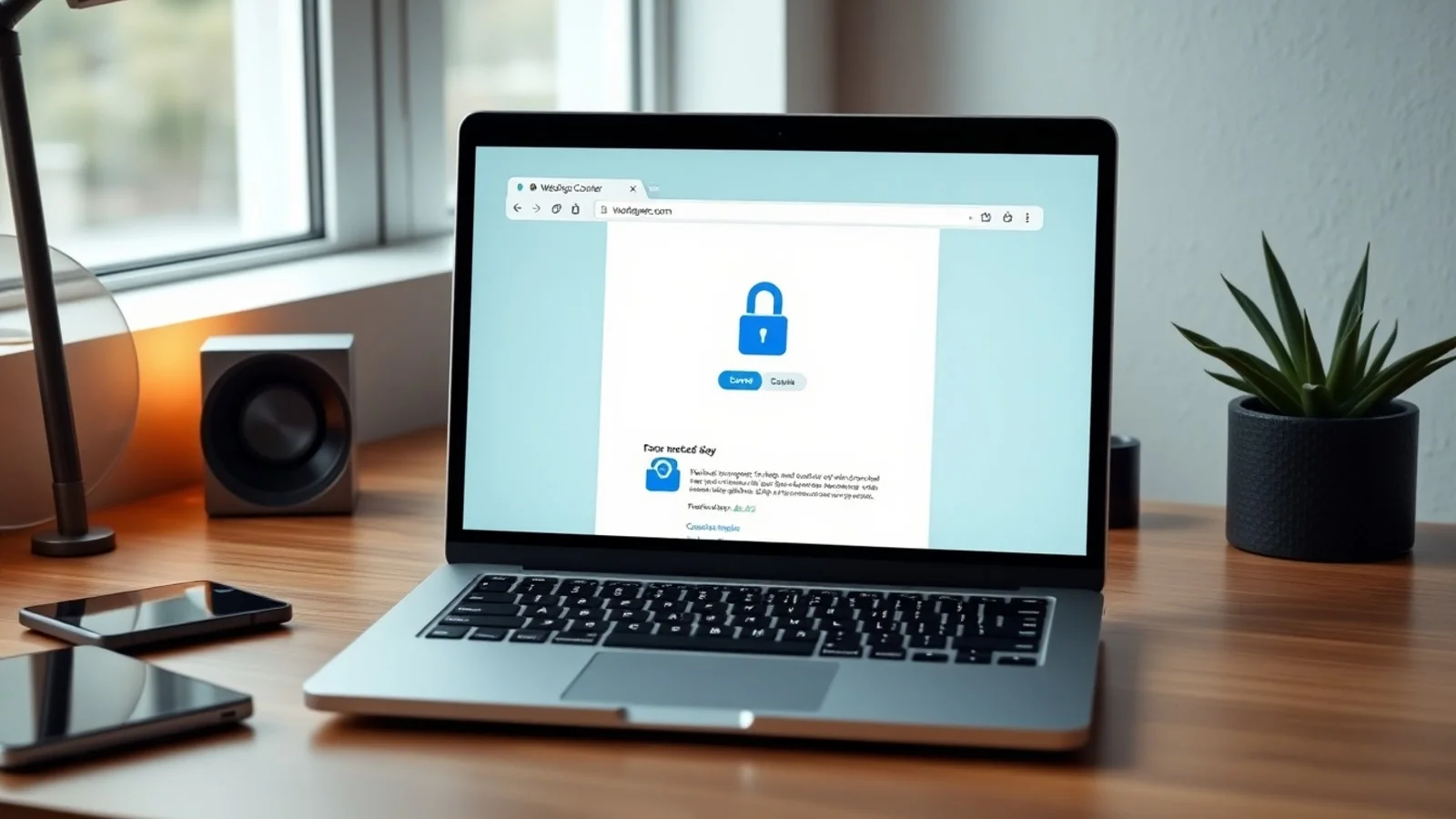
O navegador também conta com mecanismos como Navegação Segura, alertas sobre páginas suspeitas e atualizações automáticas. Nenhum recurso elimina totalmente os riscos digitais: links falsos, golpes de engenharia social e downloads maliciosos continuam exigindo atenção. Uma boa prática é revisar periodicamente as extensões instaladas, remover as que não são utilizadas e verificar a seção “Sobre o Google Chrome” nas configurações para confirmar se a atualização está em dia.
Dúvidas comuns sobre baixar o Chrome
O Google Chrome download é gratuito?
Sim. O navegador oficial é gratuito para uso pessoal e pode ser baixado sem pagamento no site do Google e nas lojas oficiais de aplicativos. Cobranças por um suposto instalador premium ou por ativação são sinais de alerta.
Como saber se o instalador Chrome é oficial?
Baixe-o diretamente em google.com/chrome e observe se o arquivo informa Google LLC como editor quando o sistema solicitar confirmação. Não use cópias hospedadas em serviços desconhecidos, links encurtados sem contexto ou anexos recebidos por e-mail.
É possível instalar Chrome sem conta do Google?
Sim. A Conta do Google não é obrigatória para navegar. Ela é usada principalmente para sincronizar dados entre dispositivos e acessar serviços personalizados. Em máquinas públicas ou compartilhadas, navegar sem login pode ser uma opção mais adequada.
Por que o download do Chrome não inicia no Windows?
O problema pode ocorrer por bloqueio do navegador, conexão instável, falta de espaço em disco, antivírus, firewall ou restrições de rede corporativa. Tente acessar novamente a página oficial, confira a pasta Downloads e, em ambiente empresarial, contate o suporte de TI.
Como atualizar o Google Chrome depois da instalação?
O Chrome normalmente se atualiza em segundo plano. Para conferir, abra o menu de três pontos, acesse Ajuda e selecione “Sobre o Google Chrome”. O navegador procurará atualizações e poderá solicitar uma reinicialização para aplicá-las.
Considerações finais sobre o download seguro
Fazer Google Chrome download pelo canal oficial é uma decisão simples que protege o computador, o celular e os dados pessoais contra arquivos adulterados. Baixe o instalador no site do Google ou nas lojas de aplicativos reconhecidas, verifique a compatibilidade com seu dispositivo e mantenha o navegador atualizado. Depois da instalação, configure perfis, sincronização e extensões com critérios de segurança. Assim, o Chrome pode oferecer uma experiência eficiente, integrada e adequada às necessidades de navegação atuais.
Fontes consultadas e links úteis
- Google Chrome — página oficial de download.
- Ajuda do Google Chrome — suporte, instalação e configurações.
- Google Safety Center — informações de segurança do Chrome.
- Suporte da Microsoft — orientações para Windows.
Isenção de responsabilidade
Este conteúdo tem finalidade informativa e não substitui suporte técnico especializado. Interfaces, requisitos de sistema, métodos de instalação e políticas do Google, da Microsoft, da Apple e de distribuições Linux podem ser alterados sem aviso prévio. Antes de instalar qualquer software, faça backup de dados relevantes, observe as políticas da sua organização e utilize exclusivamente fontes oficiais. O autor não se responsabiliza por problemas decorrentes de downloads realizados em sites de terceiros, configurações inadequadas ou uso indevido do navegador.
Compartilhar este post
Pesquisador, empresário e escritor focado em educação, orientação sobre negócios. Escreve sobre diversos assuntos com abordagem prática e acessível para o público brasileiro.