Como Instalar Google Chrome no PC e no Celular
Saber como instalar Google Chrome é útil para quem procura um navegador rápido, compatível com os principais sites e integrado aos serviços do Google. O Chrome pode ser usado em computadores com Windows, macOS e Linux, além de celulares Android e iPhone. Embora o processo seja simples, baixar o instalador pela fonte oficial, conferir os requisitos do dispositivo e concluir corretamente a primeira configuração ajudam a evitar arquivos maliciosos, falhas de instalação e perda de dados. Neste guia, você verá como instalar o navegador em cada plataforma, o que fazer com o arquivo ChromeSetup e quais ajustes merecem atenção logo após o primeiro acesso.
Como baixar e instalar o Google Chrome com segurança
O caminho mais seguro para instalar o navegador é acessar a página oficial de download do Google Chrome. Evite sites de terceiros, páginas com anúncios que imitam botões de download ou arquivos enviados por desconhecidos. Além de poderem estar desatualizados, esses instaladores podem conter programas indesejados ou ameaças à segurança.
Antes de iniciar, confirme que há conexão estável com a internet e espaço livre no armazenamento. No Windows, também é recomendável executar atualizações pendentes do sistema e fechar aplicativos que estejam consumindo muitos recursos. O Chrome funciona em versões modernas dos sistemas operacionais; em equipamentos antigos, vale conferir a página de requisitos do fabricante antes de prosseguir.
Instalar Chrome no PC com Windows
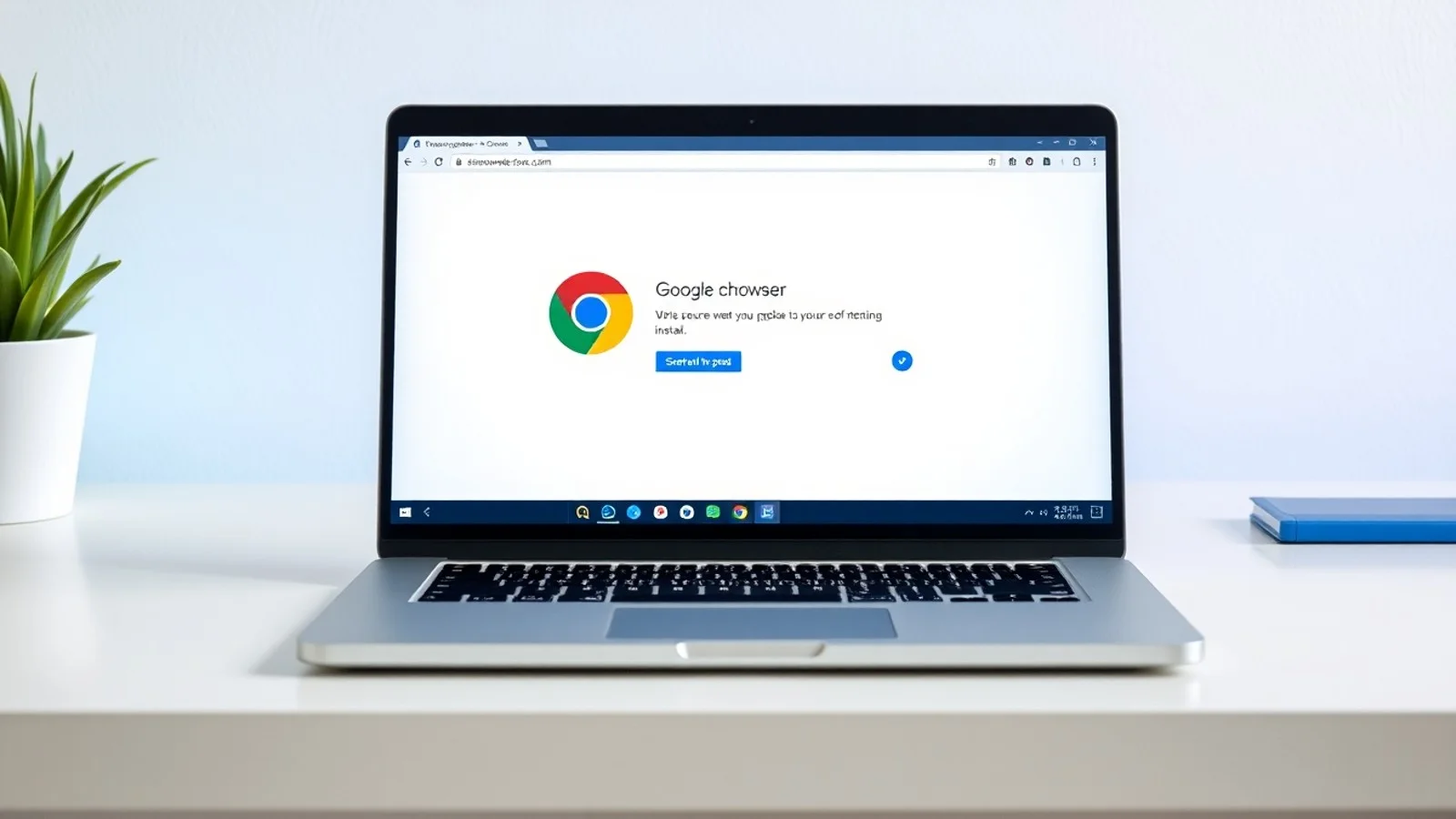
Para instalar Chrome no PC, abra o navegador disponível atualmente, como Microsoft Edge, e entre no site oficial do Chrome. Clique em “Fazer download do Chrome” e aceite os termos exibidos. O navegador baixará um arquivo chamado, normalmente, ChromeSetup.exe. Esse é o conhecido arquivo ChromeSetup, responsável por iniciar a instalação.
Quando o download terminar, abra a pasta Downloads e dê dois cliques no arquivo. Caso o Controle de Conta de Usuário do Windows pergunte se você permite alterações no dispositivo, confirme apenas se o arquivo tiver sido obtido na página oficial. O instalador fará o download dos componentes necessários e concluirá o processo automaticamente. Ao final, o Chrome deverá abrir em uma nova janela.
Se o arquivo ChromeSetup não abrir, clique com o botão direito sobre ele e selecione “Executar como administrador”. Persistindo o problema, apague o instalador, reinicie o computador e faça um novo download. Verifique também se o antivírus ou o firewall corporativo não está bloqueando instalações. Em computadores de empresas ou escolas, talvez seja preciso solicitar autorização ao administrador de TI.
Instalação no macOS e no Linux
No macOS, acesse a página oficial, baixe o arquivo no formato DMG e abra-o após o download. Uma janela exibirá o ícone do Chrome e a pasta Aplicativos. Arraste o ícone do navegador para a pasta Aplicativos, aguarde a cópia e abra o Chrome pelo Launchpad ou pela própria pasta. Na primeira execução, o macOS pode solicitar confirmação de segurança, pois o aplicativo foi baixado da internet.
Em distribuições Linux, o site do Google costuma oferecer pacotes DEB para Debian, Ubuntu e sistemas derivados, além de pacotes RPM para Fedora, openSUSE e distribuições compatíveis. Baixe o pacote adequado à arquitetura do computador, abra-o no gerenciador de software da distribuição e confirme a instalação. Usuários avançados também podem usar o terminal, mas o método gráfico atende à maioria das pessoas. Após instalar, mantenha o sistema atualizado para receber correções de segurança.
Como instalar o Chrome no Android e no iPhone
Em celulares Android, abra a Google Play Store, pesquise por “Google Chrome” e toque em “Instalar”. Em muitos aparelhos Android, o Chrome já vem instalado de fábrica; nesse caso, basta verificar se há atualizações disponíveis. Não instale arquivos APK de fontes desconhecidas, porque eles podem comprometer dados pessoais e permissões do aparelho.
No iPhone e no iPad, abra a App Store, pesquise por Google Chrome, confirme se o desenvolvedor é Google LLC e toque em “Obter”. Talvez seja necessário autenticar a ação com senha, Face ID ou Touch ID. Quando a instalação estiver pronta, abra o aplicativo e escolha se deseja fazer login com sua Conta do Google. A sincronização é opcional, mas útil para acessar favoritos, senhas e abas abertas em outros dispositivos.
Checklist antes e depois da primeira configuração
- Use somente canais oficiais: baixe o Chrome pelo site do Google, pela Play Store ou pela App Store.
- Confirme o sistema operacional: escolha o instalador correto para Windows, macOS ou sua distribuição Linux.
- Localize o arquivo ChromeSetup: no Windows, ele geralmente fica na pasta Downloads e possui a extensão .exe.
- Feche programas desnecessários: isso reduz conflitos durante a instalação e libera recursos do computador.
- Atualize o navegador: após abrir o Chrome, acesse o menu de três pontos, entre em “Ajuda” e depois em “Sobre o Google Chrome” para buscar atualizações.
- Defina o navegador padrão se desejar: essa opção permite abrir links automaticamente no Chrome, mas não é obrigatória.
- Revise a sincronização: ao entrar na Conta do Google, escolha quais dados poderão ser sincronizados, como histórico, favoritos e senhas.
- Importe dados com cautela: o Chrome pode importar favoritos e senhas de outro navegador; faça isso apenas em um computador pessoal e confiável.
- Adicione extensões apenas da loja oficial: extensões excessivas podem deixar o navegador lento e aumentar riscos de privacidade.
A primeira configuração merece atenção especial. Ao iniciar o Chrome, você poderá escolher um mecanismo de pesquisa padrão, definir preferências de privacidade e ativar a sincronização. Leia as opções com calma. Se o computador for compartilhado, considere criar perfis separados para cada usuário ou utilizar a navegação anônima quando não quiser manter o histórico local.
Comparativo de instalação por dispositivo
| Plataforma | Onde baixar | Arquivo ou método | Ponto de atenção |
|---|---|---|---|
| Windows | Site oficial do Chrome | ChromeSetup.exe | Confirme a permissão do Windows apenas para arquivo oficial. |
| macOS | Site oficial do Chrome | Arquivo DMG | Arraste o aplicativo para a pasta Aplicativos. |
| Linux | Site oficial do Chrome | Pacote DEB ou RPM | Baixe a versão compatível com a distribuição. |
| Android | Google Play Store | Instalação pela loja | Evite APKs de fontes desconhecidas. |
| iPhone e iPad | App Store | Instalação pela loja | Verifique se o desenvolvedor é Google LLC. |
Independentemente da plataforma, o procedimento é mais confiável quando feito pelas lojas oficiais ou pelo endereço do Google. O navegador recebe atualizações frequentes, que corrigem vulnerabilidades e melhoram a compatibilidade com sites. Por isso, não basta instalar uma única vez: manter a versão atualizada é parte importante da segurança digital.
Dúvidas comuns sobre a instalação do Chrome
O que é o arquivo ChromeSetup?
O ChromeSetup é o instalador do Google Chrome para Windows. Ao executá-lo, ele baixa e configura os arquivos necessários para que o navegador funcione no computador. O ideal é obtê-lo exclusivamente no site oficial do Google, pois cópias encontradas em outros locais podem ser falsas ou desatualizadas.
É possível instalar o Google Chrome sem internet?
Em geral, o instalador padrão do Windows precisa de internet para baixar componentes durante o processo. Há instaladores alternativos para ambientes corporativos e cenários específicos, mas a recomendação para usuários domésticos é utilizar o download oficial com conexão estável. No celular, a Play Store e a App Store também exigem acesso à internet.
O Chrome é gratuito para instalar e usar?
Sim. O Google Chrome é disponibilizado gratuitamente para usuários em sistemas compatíveis. Não é necessário pagar para baixar, instalar ou atualizar o navegador. Desconfie de páginas que cobram para liberar o download ou que solicitam dados financeiros para uma suposta ativação.
Posso usar o Chrome sem fazer login na Conta do Google?
Sim. O login não é obrigatório. Sem entrar em uma conta, você pode navegar normalmente, salvar favoritos localmente e usar a maior parte dos recursos. Contudo, ao fazer login, é possível sincronizar dados entre dispositivos, como senhas, histórico, favoritos, métodos de pagamento e abas, conforme as configurações escolhidas.
Por que o Chrome não instala no meu computador?
As causas mais comuns são conexão instável, pouco espaço em disco, sistema operacional incompatível, permissões insuficientes, bloqueio por antivírus ou políticas de rede corporativa. Baixe novamente o instalador oficial, reinicie o computador e tente executar o arquivo como administrador. Se o equipamento for gerenciado por uma empresa, contate o suporte de TI.
Considerações finais para usar o Chrome com segurança
Agora que você sabe como instalar Google Chrome, priorize o download oficial e reserve alguns minutos para ajustar as preferências iniciais. O arquivo ChromeSetup simplifica a instalação no Windows, enquanto lojas oficiais tornam o processo seguro em celulares. Depois de instalar, atualize o navegador regularmente, revise as extensões e configure a sincronização de acordo com suas necessidades. Essas práticas ajudam a manter uma experiência de navegação mais rápida, organizada e protegida.
Fontes e materiais de consulta
- Google Chrome — página oficial de download.
- Central de Ajuda do Google Chrome.
- Suporte oficial do Microsoft Windows.
- Suporte oficial da Apple.
Isenção de responsabilidade
Este conteúdo tem finalidade informativa e pode variar conforme a versão do sistema operacional, o modelo do dispositivo, as políticas de rede e as atualizações do Google Chrome. Menus, nomes de arquivos e etapas podem ser alterados pelo fabricante sem aviso prévio. Sempre utilize fontes oficiais, faça backup de dados importantes e procure suporte técnico qualificado caso encontre erros persistentes ou utilize um dispositivo corporativo gerenciado.
Compartilhar este post
Pesquisador, empresário e escritor focado em educação, orientação sobre negócios. Escreve sobre diversos assuntos com abordagem prática e acessível para o público brasileiro.