Como Instalar Steam no PC: Guia Completo e Seguro
Entender como instalar Steam é o primeiro passo para acessar uma das maiores plataformas de distribuição de jogos digitais para computador. O cliente reúne loja, biblioteca de títulos, recursos sociais, atualizações automáticas, armazenamento em nuvem em jogos compatíveis e ferramentas para comunidades. Embora o processo seja simples, baixar o instalador pelo local correto, criar uma conta protegida e conferir os requisitos do sistema evita problemas de segurança e o conhecido erro na instalação Steam. Neste guia, você encontrará instruções atualizadas para Windows, macOS e Linux, além de recomendações práticas para concluir a configuração com segurança.
Como instalar Steam com segurança no computador
A Steam é desenvolvida pela Valve e deve ser baixada, preferencialmente, apenas pelo site oficial. Evite sites de terceiros que ofereçam versões “otimizadas”, modificadas ou supostamente mais leves: esses arquivos podem incluir programas indesejados, adwares ou códigos maliciosos. Para começar, acesse a página oficial de download da Steam. O site costuma identificar o sistema operacional em uso e exibir a opção mais adequada.
No Windows, clique em “Instalar Steam” para obter o arquivo executável, geralmente chamado SteamSetup.exe. Ao final do download, abra-o com um duplo clique. Caso o Controle de Conta de Usuário solicite permissão para que o aplicativo faça alterações no dispositivo, confirme somente se o editor indicado for Valve Corp. Esse cuidado ajuda a validar a origem do instalador antes de prosseguir.
Na janela de instalação, escolha o idioma, leia as condições apresentadas e defina a pasta de destino. Em geral, o diretório padrão é suficiente. Porém, usuários com pouco espaço na unidade principal podem instalar o cliente em outro disco. É importante notar que a pasta do programa e a pasta onde os jogos serão armazenados podem ser configuradas separadamente mais tarde. Portanto, não é obrigatório decidir toda a organização do armazenamento nesta etapa.
Depois de concluir a instalação, a Steam será aberta automaticamente ou poderá ser iniciada pelo atalho criado na área de trabalho e no menu Iniciar. Na primeira execução, o aplicativo poderá baixar atualizações obrigatórias. Mantenha a conexão estável e aguarde o processo terminar sem fechar o programa. Essas atualizações são normais e normalmente incluem correções, melhorias de desempenho e recursos de segurança.
Para quem deseja instalar cliente Steam no macOS, o procedimento também começa pelo site oficial. Baixe o arquivo DMG, abra-o e arraste o ícone da Steam para a pasta Aplicativos, conforme a orientação exibida. Em Macs mais recentes, o sistema poderá pedir confirmação de abertura por se tratar de um aplicativo baixado da internet. Autorize apenas após verificar que o download foi feito no domínio oficial da plataforma.
No Linux, há alternativas conforme a distribuição. Usuários de Ubuntu, Debian e sistemas derivados podem encontrar a Steam nas lojas de aplicativos ou instalar o pacote disponibilizado no site oficial. Em distribuições com Flatpak, a versão do cliente pode ser instalada pelo Flathub, desde que o repositório esteja devidamente configurado. Antes de escolher um método, consulte a documentação de sua distribuição para assegurar compatibilidade com drivers gráficos e bibliotecas necessárias.
Ao abrir o programa, você verá as opções para entrar em uma conta existente ou criar conta Steam. Para criar um novo cadastro, informe um endereço de e-mail válido, selecione o país de residência e confirme a aceitação dos termos. A plataforma enviará uma mensagem de verificação; abra o e-mail e confirme o endereço para finalizar o registro. Use uma senha longa, exclusiva e difícil de adivinhar, sem repetir combinações utilizadas em redes sociais, e-mail ou serviços bancários.
Após o acesso, ative o Steam Guard, recurso de autenticação que reduz o risco de acessos indevidos. Ele pode solicitar códigos enviados por e-mail ou gerados no aplicativo Steam Mobile. Essa etapa é especialmente importante porque a conta pode conter jogos adquiridos, itens de inventário e dados pessoais. A Valve também mantém uma central oficial de suporte da Steam, útil para recuperar credenciais, consultar compras e resolver falhas técnicas.
Preparação antes de baixar Steam e seus jogos
Antes de instalar, verifique se o computador possui espaço disponível e se o sistema operacional recebe atualizações de segurança. O cliente da Steam é relativamente leve, mas os jogos podem ocupar dezenas ou centenas de gigabytes. Além disso, títulos modernos exigem memória RAM, placa de vídeo, processador e armazenamento compatíveis com suas páginas de requisitos individuais.
Uma conexão de internet estável é recomendada, sobretudo durante a atualização inicial e o download de jogos. Se a rede tiver franquia de dados, acompanhe o consumo, pois arquivos grandes podem esgotá-la rapidamente. Em notebooks, prefira realizar instalações longas com o carregador conectado para evitar interrupções por falta de bateria.
Também vale atualizar os drivers de vídeo diretamente pelos canais oficiais da NVIDIA, AMD ou Intel, de acordo com o hardware instalado. Drivers atualizados podem corrigir travamentos, melhorar a compatibilidade com APIs gráficas e aumentar a estabilidade durante os jogos. No Windows, manter o sistema atualizado pelo Windows Update é outra medida relevante para garantir componentes necessários e reduzir conflitos.
Checklist para instalar e configurar a Steam
- Baixe pelo endereço oficial: use o site da Steam e evite instaladores hospedados em portais desconhecidos.
- Confirme o sistema operacional: escolha o arquivo apropriado para Windows, macOS ou Linux.
- Verifique o espaço em disco: reserve espaço adicional além do tamanho indicado para cada jogo.
- Crie uma senha exclusiva: não reutilize senhas de e-mail, bancos ou redes sociais.
- Ative o Steam Guard: adicione uma camada importante de proteção à conta.
- Defina uma biblioteca de jogos: em Configurações, selecione unidades com maior capacidade para novos downloads.
- Atualize drivers e sistema: reduza falhas de compatibilidade antes de instalar jogos mais exigentes.
- Teste a conexão: prefira redes estáveis e evite interromper atualizações do cliente.
Comparativo de instalação por sistema operacional
| Sistema | Forma de instalação | Arquivo ou fonte | Ponto de atenção |
|---|---|---|---|
| Windows 10 e 11 | Executar o instalador e seguir o assistente | SteamSetup.exe no site oficial | Confirme o editor Valve Corp. quando houver solicitação do sistema. |
| macOS | Abrir arquivo DMG e mover para Aplicativos | Download oficial da Steam | Confira a compatibilidade dos jogos com a versão do macOS. |
| Ubuntu e Debian | Instalar pacote ou usar a loja da distribuição | Site oficial ou repositório confiável | Verifique drivers gráficos e dependências do sistema. |
| Distribuições Linux com Flatpak | Instalar pelo gerenciador compatível | Flathub configurado corretamente | Observe permissões e o local destinado aos arquivos de jogos. |
Após instalar o cliente, navegue até a aba Loja para encontrar jogos gratuitos, pagos, demos e conteúdos adicionais. Antes de comprar, leia a descrição, os requisitos mínimos e recomendados, os idiomas disponíveis e as avaliações recentes. A página de cada jogo mostra se ele funciona no seu sistema operacional e, em muitos casos, informa suporte a controle, jogo remoto e salvamento na nuvem.
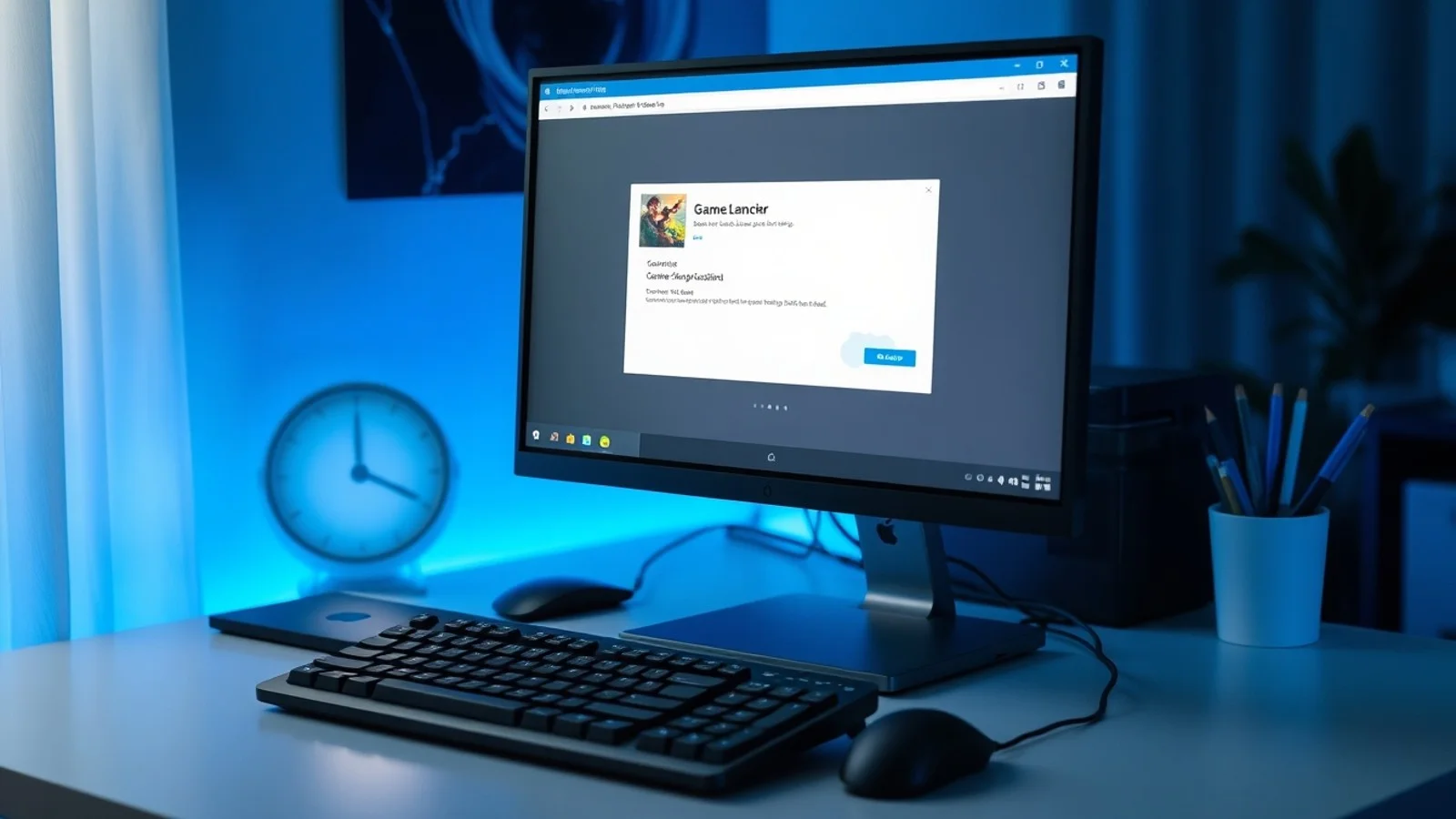
Para instalar um jogo adquirido, abra a aba Biblioteca, selecione o título e clique em “Instalar”. Escolha a unidade de armazenamento, confirme o espaço necessário e aguarde o download. Não confunda o procedimento de instalar a Steam com o de instalar jogos: o cliente é a plataforma principal; cada título é baixado individualmente pela biblioteca. A organização por pastas ou bibliotecas facilita o uso de SSDs para jogos mais acessados e discos maiores para arquivos menos utilizados.
Dúvidas comuns sobre instalação e acesso
Como instalar Steam gratuitamente?
O download e a instalação do cliente Steam são gratuitos. Basta acessar o site oficial, baixar o instalador correspondente ao sistema operacional e seguir as instruções da tela. A plataforma oferece jogos pagos e gratuitos, mas não é necessário comprar nada para criar uma conta ou utilizar o aplicativo.
É necessário criar conta Steam para instalar jogos?
Sim. Para baixar, comprar, resgatar ou gerenciar jogos pela plataforma, é necessário entrar em uma conta Steam. O cadastro é gratuito e requer um e-mail válido. Após criá-lo, confirme o endereço e ative o Steam Guard para aumentar a segurança da conta.
Por que aparece erro na instalação Steam?
Um erro na instalação Steam pode ocorrer por download corrompido, falta de permissão, pouco espaço em disco, bloqueio do antivírus, conexão instável ou arquivos antigos em conflito. Baixe novamente o instalador pelo site oficial, execute-o como administrador no Windows quando necessário, libere espaço e reinicie o computador antes de tentar outra vez.
Posso instalar Steam em outro disco?
Sim. Durante a instalação do cliente, é possível selecionar outro diretório. Além disso, nas configurações da Steam, você pode criar bibliotecas de jogos em diferentes unidades. Essa opção é útil para manter o sistema operacional em um SSD menor e os jogos em um SSD ou HD com maior capacidade.
A Steam funciona sem internet?
A Steam possui Modo Offline, que pode permitir a execução de determinados jogos já instalados e preparados para esse uso. Entretanto, a instalação inicial, atualizações, compras, sincronização em nuvem e títulos com autenticação online exigem internet. O funcionamento offline depende das características de cada jogo.
Conclusão: instale a Steam e organize sua biblioteca
Saber como instalar Steam corretamente torna a experiência mais segura e evita dificuldades desde o primeiro acesso. Faça o download exclusivamente pela fonte oficial, mantenha o sistema e os drivers atualizados, crie uma conta com senha forte e habilite a autenticação em duas etapas. Depois, organize as bibliotecas de jogos conforme o espaço disponível e verifique os requisitos de cada título antes de iniciar o download. Com essas práticas, o cliente estará preparado para centralizar sua coleção e oferecer acesso confiável aos recursos da plataforma.
Fontes consultadas e links úteis
- Steam: página oficial para download do cliente.
- Suporte Steam: ajuda para conta, compras e problemas técnicos.
- Steam Support: informações sobre Steam Guard.
- Steamworks Documentation: plataformas e compatibilidade.
Isenção de responsabilidade
Este conteúdo tem finalidade informativa e pode sofrer alterações conforme atualizações da Steam, da Valve e dos sistemas operacionais. Menus, requisitos, políticas e métodos de instalação podem variar por região, versão do software e configuração do computador. Sempre confirme informações sensíveis, links de download, preços e compatibilidade diretamente nos canais oficiais. Não compartilhe senhas, códigos do Steam Guard ou dados pessoais com terceiros, mesmo que se apresentem como suporte técnico.
Compartilhar este post
Pesquisador, empresário e escritor focado em educação, orientação sobre negócios. Escreve sobre diversos assuntos com abordagem prática e acessível para o público brasileiro.