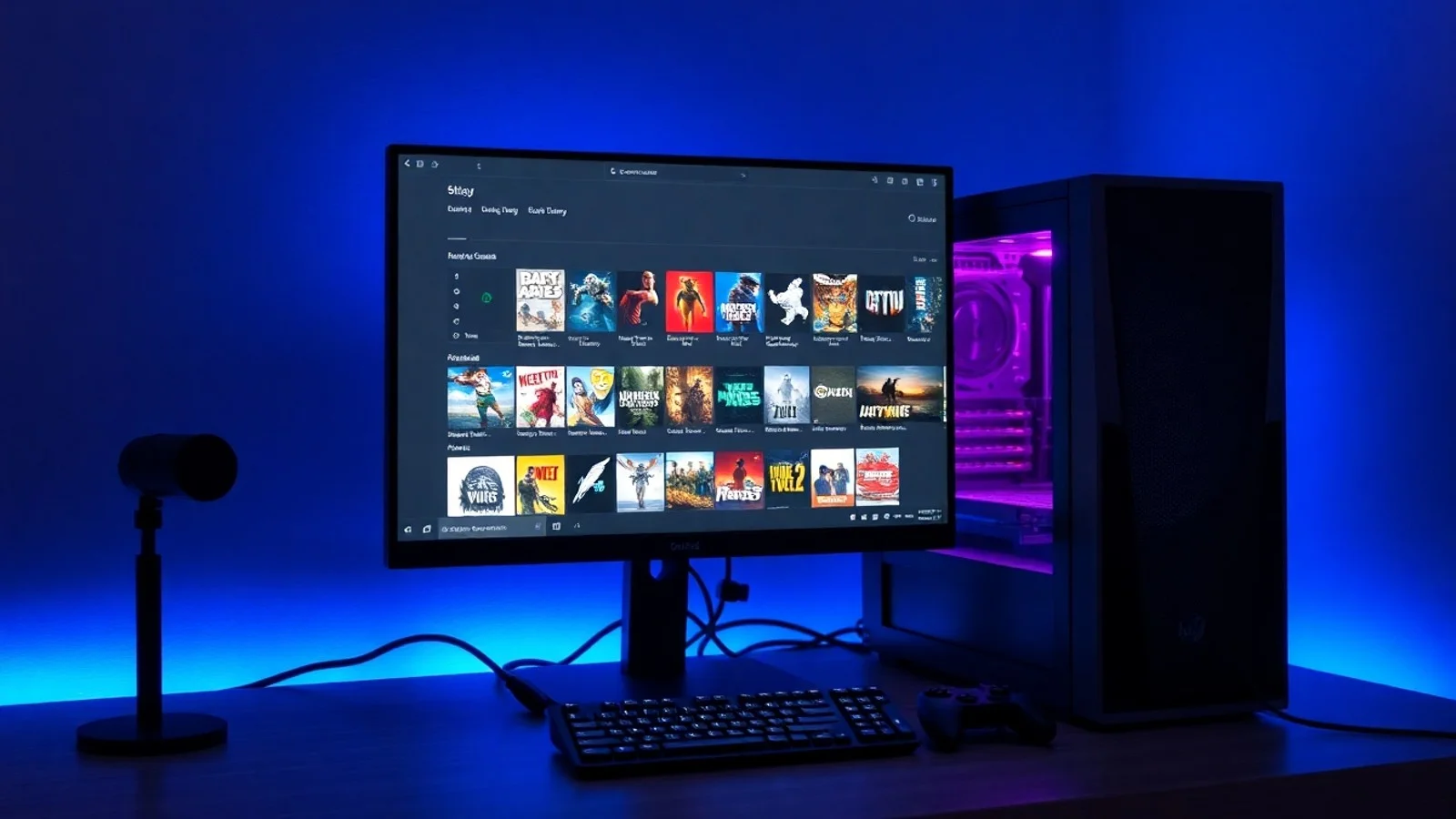
Como Instalar Jogos no Computador com Segurança
Saber como instalar jogos no computador é essencial para aproveitar títulos de diferentes gêneros com desempenho, segurança e praticidade. Atualmente, a maior parte dos games para PC é distribuída por lojas digitais, como Steam, Epic Games Store e Microsoft Store, mas ainda existem jogos disponibilizados por instaladores próprios ou mídias físicas. Embora o processo costume ser simples, é importante verificar os requisitos do jogo, manter espaço disponível no armazenamento e realizar downloads apenas em fontes oficiais. Este guia explica cada etapa para baixar jogos para PC, instalar corretamente e resolver os problemas mais frequentes.
Como preparar o computador antes de instalar um jogo
Antes de iniciar qualquer download, confira se o computador tem condições de executar o jogo desejado. Na página do produto, as lojas normalmente exibem os requisitos mínimos e recomendados, incluindo sistema operacional, processador, memória RAM, placa de vídeo, versão do DirectX e espaço em disco. Os requisitos mínimos indicam a configuração necessária para abrir o jogo, enquanto os recomendados representam uma experiência mais estável, geralmente com melhor qualidade gráfica.
Para consultar as especificações do PC no Windows, pressione as teclas Windows + I, acesse “Sistema” e selecione “Sobre”. Nessa tela, é possível identificar processador, memória instalada e edição do sistema operacional. Para verificar a placa de vídeo, pesquise por “Gerenciador de Dispositivos” no menu Iniciar e abra a seção “Adaptadores de vídeo”. Compare esses dados com as informações fornecidas pela desenvolvedora do game.
Também é necessário avaliar o armazenamento disponível. Jogos atuais podem ocupar dezenas ou até centenas de gigabytes, e o processo de instalação pode exigir espaço adicional temporário para descompactar arquivos. Dê preferência a um SSD quando possível, pois esse tipo de unidade reduz o tempo de carregamento e tende a tornar a instalação mais rápida. Mantenha uma margem livre no disco para atualizações, arquivos salvos e funcionamento adequado do sistema.
Por fim, atualize o Windows, os drivers da placa de vídeo e os componentes de segurança. Drivers atualizados corrigem falhas de compatibilidade e podem melhorar o desempenho em lançamentos recentes. Fabricantes como NVIDIA, AMD e Intel oferecem atualizações em seus canais oficiais. Caso utilize o Windows, consulte também as orientações de atualização e proteção disponibilizadas pela Microsoft.
Passo a passo para instalar jogos no computador
O método mais comum para instalar games no Windows é por meio de uma plataforma digital. A Steam, por exemplo, concentra uma ampla biblioteca de jogos pagos e gratuitos, atualizações automáticas, recursos sociais e ferramentas para verificar arquivos. Para instalar pela Steam, entre no site oficial, baixe o aplicativo, crie uma conta ou faça login e localize o título desejado na loja. Após a compra, ou ao adicionar um jogo gratuito à conta, o item ficará disponível na biblioteca.
Na biblioteca da Steam, selecione o game e clique em “Instalar”. A plataforma solicitará a pasta de destino e mostrará o espaço necessário. Confirme as opções, aguarde o download e, quando a instalação for concluída, use o botão “Jogar”. A própria Steam costuma instalar componentes necessários, como Microsoft Visual C++ Redistributable e DirectX, quando eles são exigidos pelo título. Para conhecer melhor o funcionamento do serviço, consulte o suporte oficial da Steam.
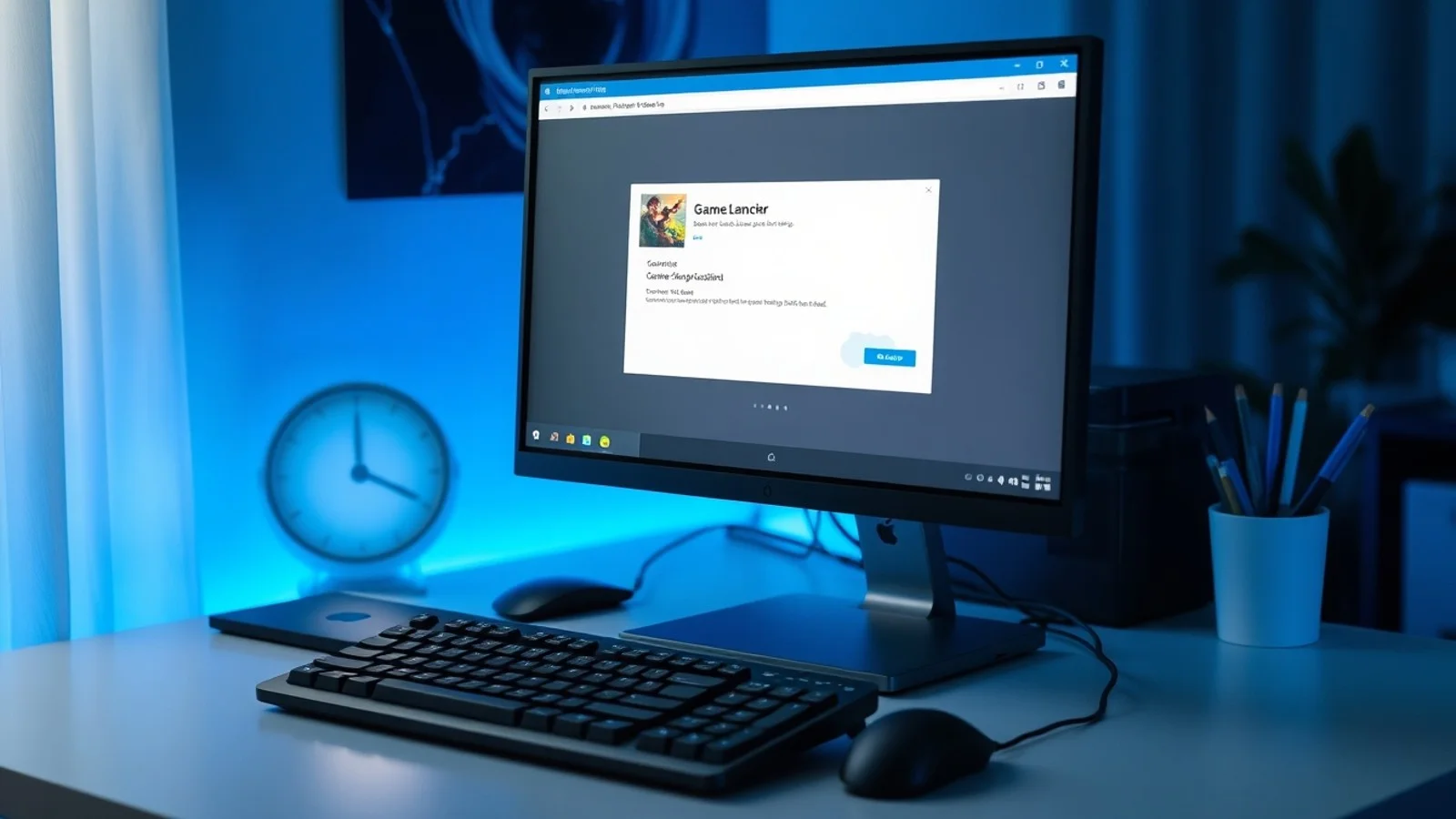
Outras lojas seguem uma lógica semelhante. Na Epic Games Store, baixe o Epic Games Launcher, faça login, adquira ou resgate o jogo e clique em “Instalar” na biblioteca. Na Microsoft Store, o game pode ser instalado diretamente pelo aplicativo da loja ou pelo Xbox app, especialmente para assinantes do PC Game Pass. Já plataformas como GOG Galaxy se destacam por oferecer, em muitos títulos, arquivos sem gerenciamento obrigatório de DRM.
Alguns jogos independentes, educacionais ou distribuídos diretamente pela desenvolvedora utilizam um instalador de jogos tradicional. Nesse caso, após baixar o arquivo com extensões como .exe ou .msi, localize-o na pasta “Downloads” e execute-o. Leia cada tela do assistente, escolha o diretório de instalação, aceite os termos somente se forem legítimos e conclua o procedimento. Evite marcar opções que ofereçam programas adicionais, barras de navegador ou extensões sem relação com o jogo.
Se o game vier em mídia física, insira o disco no computador e siga as instruções exibidas. Em alguns casos, será necessário informar uma chave de ativação. Mesmo jogos em disco podem precisar baixar atualizações extensas pela internet; portanto, uma conexão estável continua sendo relevante. Guarde a chave de produto em local seguro e não a compartilhe com terceiros.
Cuidados essenciais ao baixar jogos para PC
- Use lojas e sites oficiais: prefira Steam, Epic Games Store, Microsoft Store, GOG, site da desenvolvedora ou revendedores autorizados.
- Desconfie de ofertas irreais: arquivos prometendo jogos pagos gratuitamente podem conter malware, ransomware ou programas indesejados.
- Confira os requisitos do jogo: verifique processador, RAM, GPU, espaço em disco e sistema operacional antes de comprar ou baixar.
- Mantenha o antivírus ativo: faça uma verificação do arquivo quando utilizar instaladores externos e preserve a proteção em tempo real.
- Escolha bem a unidade de instalação: instale jogos grandes em um SSD ou HD com espaço suficiente para atualizações futuras.
- Evite interromper o download: uma conexão instável pode corromper arquivos; se isso acontecer, utilize a opção de reparar ou verificar integridade.
- Proteja suas contas: crie senhas fortes e habilite autenticação em dois fatores nas plataformas de jogos.
Comparativo entre formas de instalar jogos
| Método | Como funciona | Vantagens | Pontos de atenção |
|---|---|---|---|
| Steam | Cliente digital com biblioteca e instalação automatizada. | Atualizações automáticas, comunidade, suporte e verificação de arquivos. | Exige conta e, na maioria dos casos, conexão para baixar e ativar. |
| Epic Games Store | Launcher próprio para compra, resgate e instalação. | Promoções frequentes e jogos gratuitos em períodos selecionados. | Recursos sociais e opções podem variar conforme o título. |
| Microsoft Store e Xbox app | Integração com Windows e serviços Xbox. | Praticidade para usuários do PC Game Pass e sincronização de conta. | Alguns arquivos ficam em pastas protegidas do sistema. |
| GOG Galaxy | Loja e gerenciador de biblioteca com foco em jogos clássicos e DRM-free. | Possibilidade de backups e instaladores independentes em vários jogos. | Nem todos os títulos possuem os mesmos recursos de nuvem ou multiplayer. |
| Instalador oficial | Arquivo executável fornecido pela desenvolvedora. | Útil para projetos independentes, demonstrações e softwares educacionais. | É indispensável confirmar a origem e analisar o arquivo antes de executar. |
Como corrigir erros durante a instalação
Se a instalação não começar, confirme primeiro se há espaço suficiente no disco e se a conexão com a internet está funcionando. Reiniciar o computador pode encerrar processos em segundo plano que estejam bloqueando arquivos. Quando o problema ocorre em uma plataforma específica, execute o aplicativo como administrador apenas se essa medida for recomendada pela própria plataforma ou desenvolvedora.
Em clientes como Steam e Epic Games Store, procure funções como “verificar integridade dos arquivos”, “reparar” ou “gerenciar instalação”. Elas comparam os arquivos presentes no computador com a versão oficial e baixam novamente dados ausentes ou corrompidos. Essa alternativa é preferível a reinstalar todo o jogo imediatamente, especialmente em títulos muito grandes.
Mensagens relacionadas a DirectX, .NET ou Visual C++ normalmente indicam dependências ausentes. Instale esses componentes a partir do Windows Update, do instalador oferecido pelo próprio jogo ou de páginas oficiais da Microsoft. Nunca baixe bibliotecas do sistema em repositórios desconhecidos. Se houver falha por bloqueio de antivírus, analise cuidadosamente o alerta: somente crie exceções quando tiver certeza de que o arquivo é legítimo e foi obtido da fonte correta.
Problemas de desempenho após instalar não significam necessariamente que houve erro no processo. Reduza configurações gráficas, feche aplicativos pesados em segundo plano, atualize o driver de vídeo e confira se o notebook está conectado à energia. Em equipamentos com duas GPUs, verifique se o jogo está usando a placa de vídeo dedicada, quando disponível.
Dúvidas comuns sobre instalação de games
Como instalar jogos no computador gratuitamente?
É possível instalar jogos gratuitos por lojas confiáveis, como Steam, Epic Games Store e Microsoft Store. Procure categorias “Gratuito para jogar” ou promoções oficiais. Baixe apenas pelas páginas legítimas e evite sites que distribuam versões não autorizadas de jogos pagos.
É necessário ter uma placa de vídeo para instalar jogos?
Não. O computador pode instalar jogos mesmo com vídeo integrado, mas a execução dependerá dos requisitos do título. Games leves e antigos costumam funcionar em hardware básico, enquanto jogos modernos com gráficos avançados podem exigir uma placa de vídeo dedicada.
Posso instalar jogos em um HD externo?
Sim, desde que o disco tenha espaço, boa conexão e velocidade adequada. Um SSD externo com USB rápido tende a oferecer resultados melhores que um HD mecânico. Evite desconectar a unidade enquanto o jogo estiver aberto, sendo atualizado ou instalado.
Por que o jogo pede espaço maior do que o tamanho informado?
Durante o download e a descompactação, a plataforma pode criar arquivos temporários. Além disso, atualizações, pacotes de idioma e conteúdos adicionais aumentam o espaço utilizado. Reserve uma margem extra para evitar que a instalação seja interrompida.
É seguro executar um instalador de jogos em formato .exe?
Um arquivo .exe pode ser seguro quando obtido diretamente da desenvolvedora, de uma loja reconhecida ou de uma fonte oficial verificável. Antes de executar, confirme o endereço do site, mantenha o antivírus atualizado e desconfie de arquivos enviados por links encurtados ou desconhecidos.
Instale seus jogos com segurança e bom desempenho
Aprender como instalar jogos no computador envolve mais do que clicar em um botão de download. Ao conferir os requisitos do jogo, escolher plataformas confiáveis, manter o sistema atualizado e organizar o armazenamento, você reduz erros e protege seus dados. Lojas digitais simplificam a instalação, as atualizações e a recuperação de arquivos, enquanto instaladores oficiais são alternativas válidas quando usados com cautela. Priorize sempre fontes legítimas, preserve suas contas com autenticação em dois fatores e mantenha espaço livre para que sua biblioteca de jogos funcione adequadamente.
Fontes consultadas e úteis
- Steam Support — orientações oficiais sobre conta, biblioteca, downloads e solução de problemas.
- Suporte da Microsoft para Windows — informações sobre atualizações, segurança e recursos do sistema.
- Epic Games Store — plataforma oficial para aquisição e instalação de jogos para PC.
- GOG — loja digital de jogos, incluindo opções com instaladores sem DRM em títulos selecionados.
Isenção de responsabilidade
Este conteúdo tem finalidade informativa e não substitui as instruções de fabricantes, desenvolvedoras ou plataformas de distribuição. Os requisitos, preços, políticas de ativação, disponibilidade e procedimentos de instalação podem mudar sem aviso prévio. O usuário é responsável por verificar a compatibilidade do próprio computador, utilizar software licenciado e baixar arquivos exclusivamente de fontes confiáveis. Não incentivamos pirataria, violação de direitos autorais ou desativação de mecanismos de segurança do sistema.
Compartilhar este post
Pesquisador, empresário e escritor focado em educação, orientação sobre negócios. Escreve sobre diversos assuntos com abordagem prática e acessível para o público brasileiro.