Symlink Linux: Como Criar e Gerenciar Links Simbólicos
O symlink Linux, também chamado de link simbólico, é um recurso essencial para organizar arquivos, criar atalhos no terminal e manter caminhos compatíveis em servidores, ambientes de desenvolvimento e sistemas pessoais. Por meio dele, é possível apontar um nome ou caminho para outro arquivo ou diretório sem duplicar os dados no disco. Essa característica torna a administração mais flexível, reduz erros de manutenção e facilita atualizações de versões. Neste guia, você entenderá como usar o comando ln -s, as diferenças para o link físico, os cuidados com permissões e as formas corretas de remover symlinks.
Entenda o que é symlink no Linux
Um symlink é uma entrada especial do sistema de arquivos que armazena o caminho de destino de outro item. Quando um programa acessa esse link, o Linux redireciona a operação ao arquivo ou diretório indicado. Na prática, ele funciona de modo semelhante a um atalho, mas integrado ao funcionamento do sistema e reconhecido por comandos, aplicações e serviços.
Por exemplo, uma aplicação pode estar instalada em /opt/sistema-versao-3, enquanto usuários e scripts antigos esperam encontrá-la em /opt/sistema. Em vez de alterar todos os scripts, o administrador pode criar um link simbólico chamado /opt/sistema apontando para o diretório da versão atual. Quando houver uma atualização, basta ajustar o destino do link, preservando o caminho esperado pelos demais componentes.
O symlink não contém uma cópia do conteúdo original. Ele somente guarda uma referência textual para o destino. Isso significa que a exclusão do link não exclui o arquivo real e, da mesma forma, a exclusão ou movimentação do destino pode gerar um link quebrado. O comportamento é definido pelas ferramentas e pelo sistema de arquivos compatível com links simbólicos. A documentação do projeto GNU Coreutils sobre o comando ln detalha as opções usadas para criar e manipular esses links.
O uso de symlinks é muito comum em distribuições Linux. Diretórios como /bin, /lib e /sbin podem ser links para suas versões sob /usr, dependendo da distribuição e da configuração. Gerenciadores de versões, aplicações web, bibliotecas compartilhadas e ferramentas de linha de comando também usam esse mecanismo para oferecer nomes estáveis a recursos que mudam de lugar ou de versão.
Como criar um link simbólico com o comando ln -s
A sintaxe mais usada para criar um symlink Linux é ln -s DESTINO NOME_DO_LINK. A opção -s informa ao comando ln que o resultado será um link simbólico. Sem essa opção, o comando tenta criar um link físico, cujo funcionamento e limitações são diferentes.
Para criar um atalho para um arquivo chamado relatorio.pdf, localizado em /home/ana/documentos, execute:
ln -s /home/ana/documentos/relatorio.pdf ~/Área\ de\ Trabalho/relatorio-atual.pdfNesse exemplo, o segundo argumento determina o nome e a localização do link. Ao abrir relatorio-atual.pdf na área de trabalho, o sistema acessará o arquivo original. Caso o nome do link tenha espaços, é necessário usar barras invertidas para escapá-los ou colocar o caminho entre aspas.
Também é possível criar um link simbólico para diretórios. Isso é especialmente útil para disponibilizar uma pasta de projeto em outro local:
ln -s /var/www/meu-projeto ~/projeto-webApós o comando, o caminho ~/projeto-web apontará para /var/www/meu-projeto. Ferramentas que leem esse caminho geralmente o tratarão como um diretório comum, desde que o usuário tenha as permissões adequadas no destino.
Ao criar links em diretórios de sistema, como /usr/local/bin, talvez seja necessário utilizar sudo. Um caso típico é disponibilizar um executável personalizado globalmente:
sudo ln -s /opt/ferramenta/bin/ferramenta /usr/local/bin/ferramentaCom isso, o comando poderá ser chamado no terminal apenas como ferramenta, desde que /usr/local/bin esteja presente na variável PATH. Antes de executar operações administrativas, confirme o caminho absoluto e o arquivo de destino para evitar links inválidos ou conflitos com programas já instalados.
Links absolutos e relativos: escolha consciente
Um link simbólico pode usar caminhos absolutos ou relativos. O caminho absoluto começa na raiz do sistema, representada por /, como em /home/ana/projeto/arquivo.txt. Ele continua válido mesmo que o link seja acessado a partir de outro diretório, desde que o destino não seja movido. É a opção mais simples para links que apontam para locais fixos do sistema.
Já um link relativo guarda um caminho calculado a partir da pasta onde o próprio link está localizado. Suponha a estrutura /projetos/site/atual e /projetos/site/releases/v4. A partir de /projetos/site, pode-se usar:
ln -s releases/v4 atualEsse modelo é vantajoso quando toda a árvore de diretórios será movida ou distribuída em outro ambiente, pois a relação interna é preservada. Contudo, exige atenção: o caminho relativo é interpretado em relação ao local do symlink, e não ao diretório em que o usuário estava quando executou o comando. Para cenários complexos, valide o resultado com readlink antes de depender dele em automações.
Boas práticas para criar e manter symlinks
- Use nomes claros: prefira nomes que revelem a finalidade do link, como
aplicacao-atual,backup-recenteouconfig-producao. - Confirme a ordem dos argumentos: no comando
ln -s DESTINO LINK, o primeiro elemento é sempre o recurso real e o segundo é o novo link. - Prefira caminhos absolutos em integrações de sistema: serviços, tarefas agendadas e scripts executados por diferentes usuários costumam ser mais previsíveis com caminhos completos.
- Adote links relativos em projetos portáveis: quando uma árvore de arquivos será clonada, empacotada ou movida em conjunto, referências relativas reduzem a necessidade de ajustes.
- Verifique permissões: o link pode existir, mas o acesso falhará se o usuário não puder percorrer os diretórios ou ler o arquivo de destino.
- Evite sobrescrita acidental: utilize
ln -s -ipara solicitar confirmação caso já exista um arquivo com o nome do link. - Documente links administrativos: em servidores, registre a finalidade e o destino de links usados por aplicações, serviços e processos de implantação.
Link simbólico versus link físico
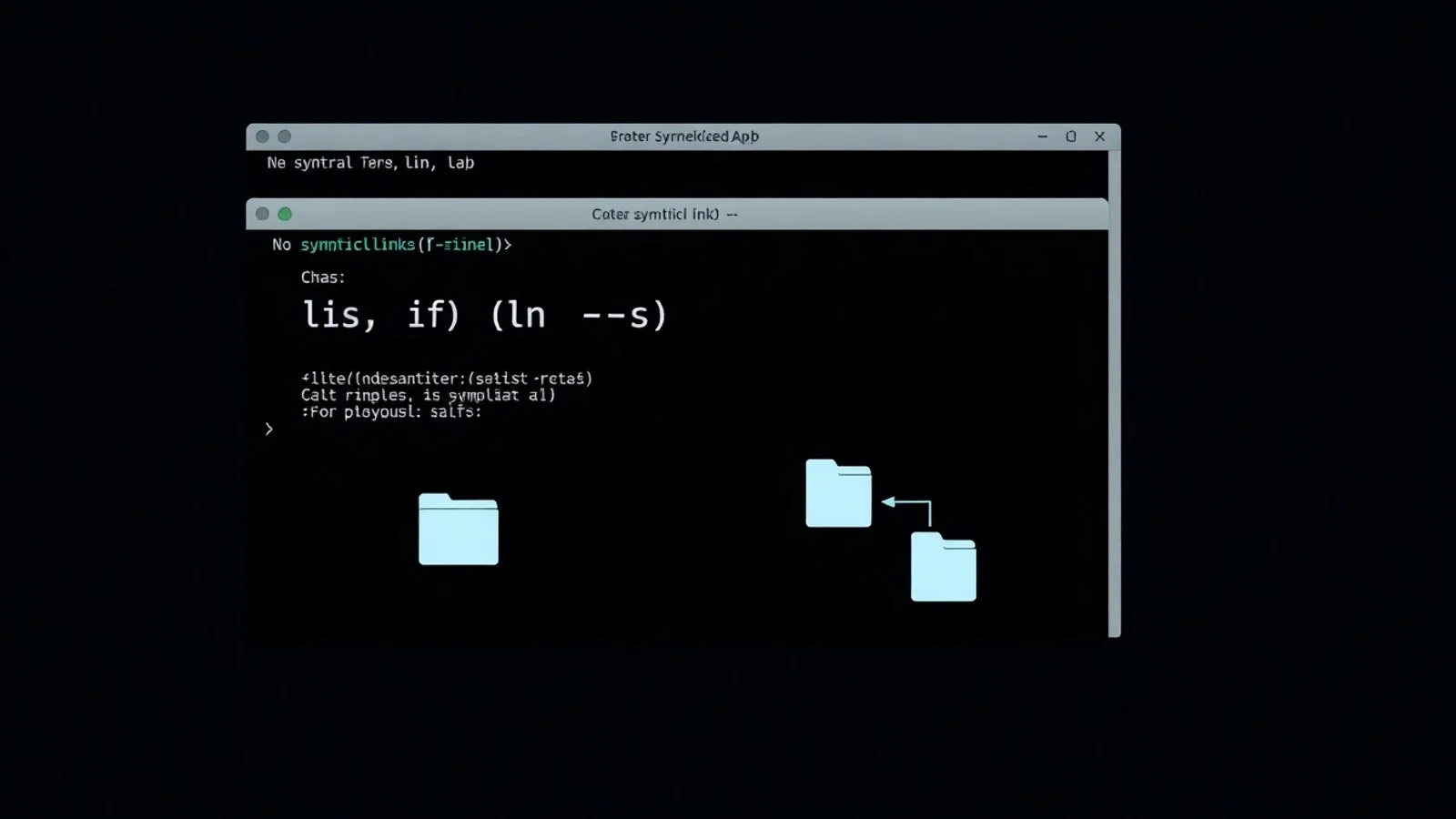
Embora ambos sejam criados com o comando ln, link simbólico e link físico operam de maneiras distintas. Um link físico é outra entrada de diretório que aponta diretamente para o mesmo inode dos dados originais. Portanto, arquivo original e link físico têm o mesmo conteúdo, tamanho e número de inode. Já o symlink possui seu próprio inode e aponta para um caminho.
Como consequência, o link físico normalmente não pode atravessar sistemas de arquivos diferentes e, em geral, não é usado para diretórios. O link simbólico, por outro lado, pode apontar para arquivos e pastas em outras partições ou sistemas montados, desde que o caminho permaneça acessível. A página de manual ln(1) do Linux Manual Pages é uma referência técnica confiável para consultar as opções e o comportamento do utilitário.
Comparação entre symlink e link físico
| Característica | Link simbólico | Link físico |
|---|---|---|
| Comando comum | ln -s destino link | ln origem link |
| Aponta para | Um caminho de arquivo ou diretório | O mesmo inode do arquivo |
| Pode cruzar sistemas de arquivos | Sim | Não, normalmente é restrito ao mesmo sistema de arquivos |
| Pode apontar para diretórios | Sim | Geralmente não é permitido para usuários comuns |
| Comportamento se o destino for removido | Fica quebrado | Os dados permanecem enquanto houver outro link físico |
Identificação com ls -l | Exibe nome -> destino | Parece um arquivo comum com o mesmo inode |
| Uso mais frequente | Atalhos, versões, caminhos compatíveis e configurações | Preservação de dados com múltiplos nomes no mesmo volume |
Como verificar, atualizar e remover symlink Linux
Para identificar um link simbólico, use ls -l. A saída apresenta a letra l no início das permissões e uma seta apontando para o destino:
ls -l ~/projeto-webUm resultado semelhante a lrwxrwxrwx ... projeto-web -> /var/www/meu-projeto confirma que se trata de um symlink. Para descobrir o destino final resolvido, o comando readlink -f nome-do-link é bastante útil. Se não houver saída ou ocorrer erro, o destino pode estar ausente ou inacessível. Outra alternativa é realpath, disponível em muitas distribuições.
Para remover symlink sem tocar no destino real, utilize rm nome-do-link ou unlink nome-do-link. Exemplo:
rm ~/projeto-webTenha atenção especial a links que apontam para diretórios. Não acrescente uma barra ao final do nome do link, como em rm projeto-web/, pois isso pode alterar a interpretação do comando ou gerar falha. Também não use rm -r sem compreender exatamente o que será processado. O procedimento seguro é conferir primeiro com ls -l e remover apenas a entrada do link.
Se desejar substituir um link existente, você pode removê-lo e criá-lo novamente ou usar ln -sfn. A opção -f força a substituição quando aplicável, enquanto -n evita seguir um symlink que aponta para diretório durante a operação. Em scripts de implantação, essa combinação pode atualizar o caminho atual para uma nova versão da aplicação. Ainda assim, teste em ambiente controlado, pois uma referência incorreta pode interromper serviços.
Perguntas frequentes sobre links simbólicos
O que significa symlink Linux?
Symlink é a abreviação de symbolic link, ou link simbólico. Trata-se de um arquivo especial que aponta para o caminho de outro arquivo ou diretório. Ele permite criar referências reutilizáveis sem copiar os dados originais.
Qual é o comando para criar um link simbólico?
O comando padrão é ln -s DESTINO LINK. Por exemplo, ln -s /dados/arquivo.txt ~/atalho.txt cria o arquivo atalho.txt apontando para o arquivo existente em /dados.
Como saber se um arquivo é um symlink?
Execute ls -l nome-do-arquivo. Se a primeira letra exibida for l e houver uma seta -> seguida de um caminho, o item é um link simbólico. O comando readlink também ajuda a consultar o destino registrado.
Remover symlink apaga o arquivo original?
Não. O comando rm nome-do-link remove apenas a referência simbólica. O arquivo ou diretório de destino permanece intacto. O cuidado necessário é confirmar que o argumento passado ao comando é realmente o link, e não o caminho do conteúdo original.
Por que meu link simbólico está quebrado?
Um symlink fica quebrado quando o destino foi removido, renomeado, movido ou deixou de estar montado. Isso também ocorre quando um caminho relativo foi criado de maneira incorreta. Use ls -l e readlink -f para investigar e então recrie o link com o caminho correto.
Conclusão: use symlinks para simplificar caminhos
Dominar o symlink Linux é uma habilidade prática para quem utiliza o terminal, administra servidores ou desenvolve aplicações. Com ln -s, é possível criar atalhos robustos, manter compatibilidade entre versões, organizar projetos e evitar duplicação desnecessária de arquivos. A principal regra é simples: o symlink é uma referência, não uma cópia. Por isso, valide o destino, escolha corretamente entre caminhos absolutos e relativos e remova o link com cuidado quando ele não for mais necessário. Ao aplicar essas boas práticas, links simbólicos se tornam uma ferramenta segura e eficiente na rotina Linux.
Referências e documentação consultada
- GNU Coreutils Manual — ln invocation.
- Linux Manual Pages — ln(1).
- GNU Coreutils Manual — readlink invocation.
- Linux Kernel Documentation — Filesystems.
Isenção de responsabilidade
Este conteúdo tem finalidade educacional e informativa. Comandos de criação, substituição e remoção de links simbólicos podem afetar aplicações, permissões e rotinas automatizadas, especialmente quando executados com privilégios administrativos. Antes de usar sudo, rm, ln -sfn ou qualquer comando em ambiente de produção, confira os caminhos, realize backups adequados e teste o procedimento em um ambiente seguro. As particularidades podem variar conforme a distribuição Linux, o sistema de arquivos e a configuração do servidor.
Compartilhar este post
Pesquisador, empresário e escritor focado em educação, orientação sobre negócios. Escreve sobre diversos assuntos com abordagem prática e acessível para o público brasileiro.