Nobara Linux: Guia Completo para Jogos e Uso Diário
O Nobara Linux é uma distribuição voltada a quem deseja usar Linux com menos etapas de configuração, especialmente para jogar, consumir conteúdo multimídia e trabalhar no dia a dia. Baseado no Fedora, o projeto reúne ajustes de desempenho, codecs, ferramentas gráficas e componentes que normalmente exigiriam instalação manual após o primeiro boot. Essa proposta torna o Nobara uma alternativa relevante para usuários que procuram um Fedora para jogos, mas não querem abrir mão de uma base moderna, atualizações frequentes e amplo acesso a aplicativos.
O que é o Nobara Linux e qual é sua proposta
O Nobara Linux é uma distribuição comunitária derivada do Fedora, criada e mantida por GloriousEggroll, nome conhecido por seu trabalho em tecnologias de compatibilidade para jogos no Linux. Sua finalidade não é substituir integralmente o Fedora em todos os contextos, mas oferecer uma experiência mais conveniente para desktops pessoais. Para isso, o sistema inclui alterações que reduzem atritos comuns relacionados a codecs, drivers, launchers de jogos e configurações de desempenho.
Na prática, o Nobara preserva diversos benefícios da família Fedora, como pacotes recentes, tecnologias atuais do kernel e boa integração com hardware moderno. Ao mesmo tempo, acrescenta elementos que o Fedora não entrega por padrão, seja por escolhas de licenciamento, seja pelo foco tradicional da distribuição oficial em software livre e em uma base mais neutra. O resultado é uma instalação que busca estar preparada para entretenimento e uso doméstico logo nos primeiros minutos.
Essa diferença é importante. O Fedora é um excelente sistema de propósito geral, mas pode exigir a ativação de repositórios externos, a instalação de codecs proprietários e ajustes adicionais para determinados cenários. O Nobara Linux procura antecipar parte desse processo. Isso não significa que seja livre de manutenção: atualizações, backups e verificação de compatibilidade continuam necessários. Porém, a barreira inicial para começar a usar Steam e Proton, editar vídeos ou reproduzir formatos multimídia costuma ser menor.
O público mais evidente inclui jogadores de PC, usuários que migraram do Windows, criadores de conteúdo e pessoas que desejam um desktop Linux atualizado sem montar toda a infraestrutura manualmente. Ainda assim, empresas com requisitos rígidos de suporte, ambientes de missão crítica ou servidores devem avaliar distribuições com ciclos de suporte e processos corporativos mais adequados.
Recursos que tornam o Nobara atraente para jogos
O principal diferencial do Nobara está na combinação entre uma base Fedora atual e uma seleção de recursos destinados ao desktop gamer. O sistema costuma oferecer caminhos mais simples para usar plataformas como Steam, Heroic Games Launcher, Lutris e ferramentas de captura ou transmissão. A disponibilidade exata de aplicativos pode variar conforme a edição e a versão instalada, portanto é recomendável consultar os canais oficiais do projeto antes de tomar decisões de uso.
Os drivers gráficos merecem atenção especial. Em computadores com placas AMD e Intel, grande parte da pilha gráfica funciona com drivers abertos integrados ao kernel e ao Mesa. Já equipamentos NVIDIA frequentemente demandam componentes proprietários e cuidados extras após atualizações de kernel. O Nobara busca facilitar essa realidade por meio de instaladores, ajustes e integrações, mas o usuário deve confirmar se sua GPU e seu notebook estão entre os modelos bem suportados.
Outro ponto central é o Proton, camada de compatibilidade usada pela Steam para executar muitos jogos originalmente desenvolvidos para Windows. Ele combina tecnologias como Wine, DXVK e VKD3D-Proton para traduzir chamadas gráficas e do sistema. A documentação da Valve sobre o Proton ajuda a entender o projeto, embora a melhor referência prática para cada jogo seja testar a versão indicada ou consultar relatos recentes de compatibilidade. Jogos com sistemas anticheat, launchers proprietários e DRM complexo podem apresentar limitações.
Além dos games, o Nobara inclui uma abordagem prática para multimídia Linux. Codecs e bibliotecas necessários para reproduzir diversos formatos de áudio e vídeo são relevantes para quem assiste a conteúdo local, trabalha com gravação de tela, produz vídeos ou realiza transmissões. Em distribuições tradicionais, essa etapa pode depender de fontes externas e de comandos específicos; no Nobara, a intenção é entregar um desktop mais funcional desde a instalação.
Vantagens práticas do sistema
- Base moderna do Fedora: acesso a kernels, ambientes gráficos e tecnologias recentes, adequados para hardware atual.
- Menos configuração inicial: o sistema reduz a necessidade de procurar codecs, ajustes de jogos e recursos comuns separadamente.
- Foco em experiência gamer: integração mais amigável com Steam, Proton, launchers alternativos e ferramentas de desempenho.
- Suporte a multimídia: proposta voltada à reprodução de mídia, captura de tela, edição e transmissões ao vivo.
- Opções de interface: dependendo da edição, o usuário pode escolher ambientes como KDE Plasma ou GNOME, considerando preferências de fluxo de trabalho e consumo de recursos.
- Boa opção para migração: usuários vindos do Windows encontram uma distribuição que procura diminuir os obstáculos iniciais do desktop Linux.
- Ecossistema amplo: a proximidade tecnológica com o Fedora permite aproveitar documentação, conhecimentos e muitos pacotes da comunidade.
Essas vantagens não eliminam a necessidade de aprender fundamentos. É recomendável saber usar atualizações, identificar mensagens de erro, verificar espaço em disco e manter cópias dos arquivos importantes. Linux oferece flexibilidade, mas essa flexibilidade exige responsabilidade. Em especial, instalar drivers, alterar repositórios sem critério ou executar scripts de procedência desconhecida pode comprometer a estabilidade do sistema.
Nobara Linux, Fedora e outras alternativas
Escolher uma distribuição depende mais do perfil de uso do que de uma classificação absoluta de qualidade. O Nobara é particularmente interessante para quem quer uma base Fedora com conveniências já integradas. O Fedora Workstation, por outro lado, atende usuários que preferem montar o sistema de modo mais próximo das diretrizes oficiais. Já alternativas como Bazzite, Pop!_OS, Ubuntu e Linux Mint possuem filosofias, ciclos de lançamento e estratégias diferentes para jogos, drivers e atualizações.
| Critério | Nobara Linux | Fedora Workstation | Distribuições gamer imutáveis |
|---|---|---|---|
| Base tecnológica | Derivada do Fedora com ajustes adicionais | Fedora oficial | Varia, frequentemente baseada em Fedora ou Universal Blue |
| Foco principal | Desktop, jogos e multimídia | Desktop geral, desenvolvimento e inovação | Jogos, console-like e maior previsibilidade do sistema |
| Codecs e conveniências | Abordagem mais pronta para uso | Pode exigir configuração adicional | Geralmente inclui integração gamer direcionada |
| Personalização do sistema | Alta, como em desktops Linux convencionais | Alta | Pode ser mais controlada por imagem ou camadas |
| Perfil recomendado | Usuário que quer praticidade sem sair do universo Fedora | Usuário que prefere a experiência oficial e configurável | Usuário que prioriza imagem estável e uso centrado em jogos |
A tabela mostra tendências, não regras definitivas. Cada projeto muda ao longo do tempo, e uma mesma distribuição pode oferecer edições diferentes. Antes da instalação, avalie a idade da máquina, o modelo da placa de vídeo, a necessidade de softwares profissionais específicos e a disponibilidade de uma segunda unidade para testes. Consultar a documentação oficial do Fedora também é útil, pois muitos conceitos de pacotes, terminal e manutenção se aplicam à base utilizada pelo Nobara.
Como instalar e configurar com segurança
O procedimento começa pelo download da imagem ISO no site oficial do projeto. Sempre que possível, valide a integridade do arquivo baixado usando as somas de verificação divulgadas pelos mantenedores. Em seguida, crie um pendrive inicializável com uma ferramenta confiável. Testar a sessão ao vivo antes de instalar é uma medida valiosa para verificar Wi-Fi, áudio, Bluetooth, resolução de tela, suspensão e funcionamento da GPU.
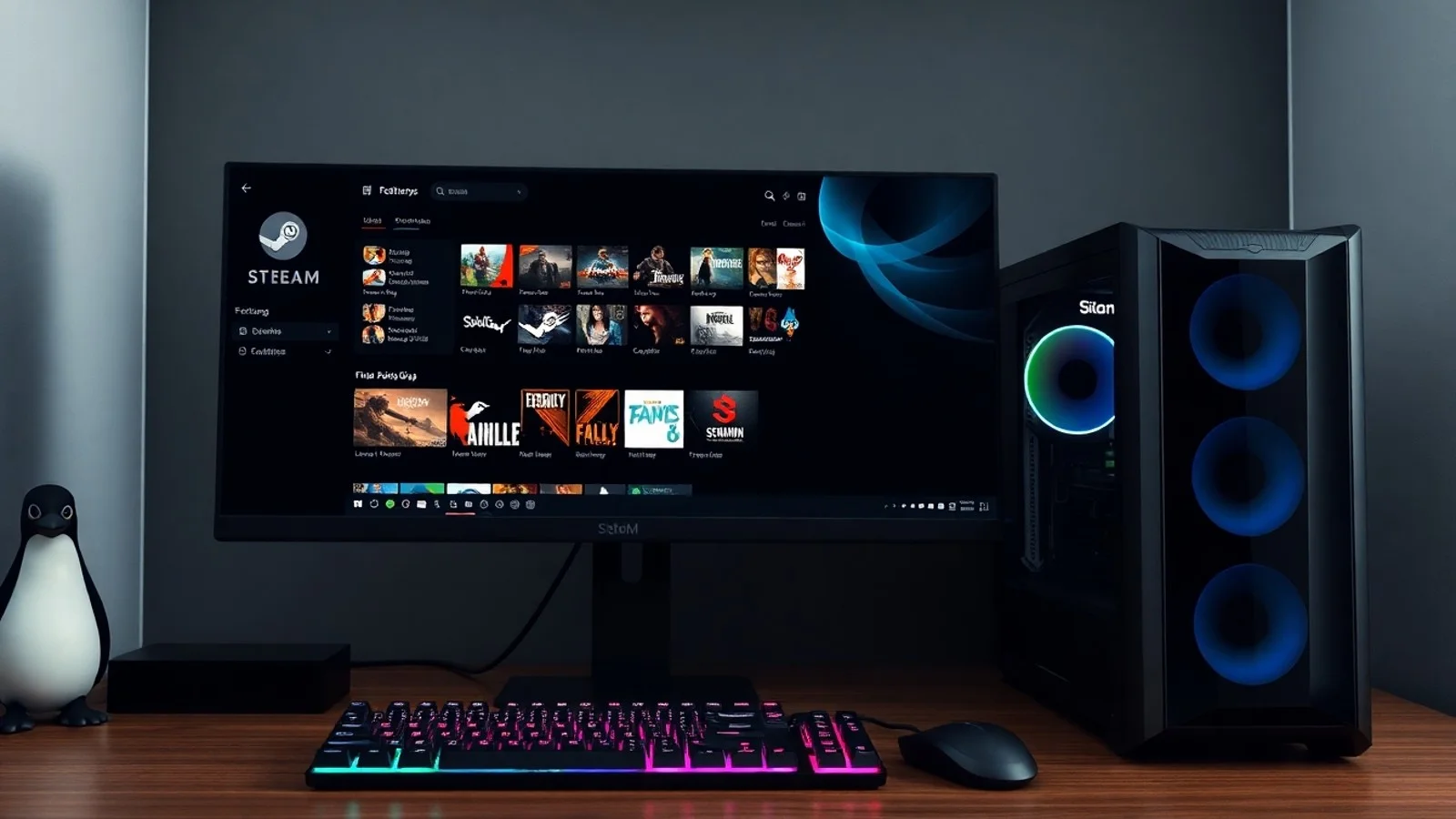
Durante a instalação, o ponto mais sensível é o particionamento. Quem pretende manter outro sistema operacional deve fazer backup completo e conferir cuidadosamente qual disco será alterado. Para iniciantes, instalar em um SSD separado reduz riscos. Depois do primeiro boot, atualize o sistema, reinicie se houver atualização de kernel e configure a Steam. Na plataforma, habilite o Steam Play para títulos suportados e experimente versões estáveis do Proton antes de recorrer a versões experimentais.
As otimizações gamer devem ser aplicadas com moderação. Desativar serviços indiscriminadamente, usar parâmetros de inicialização copiados sem contexto ou instalar kernels alternativos pode causar instabilidade e não necessariamente aumenta a taxa de quadros. O melhor caminho é medir: registre o desempenho do jogo, observe temperaturas, verifique uso de CPU e GPU e altere uma variável por vez. Ferramentas de monitoramento podem ajudar a detectar gargalos reais, como memória RAM insuficiente, aquecimento excessivo ou armazenamento lento.
Perguntas comuns sobre o Nobara Linux
O Nobara Linux é gratuito?
Sim. O Nobara Linux pode ser baixado e utilizado sem cobrança de licença para o sistema. Entretanto, alguns jogos, aplicativos, serviços online e componentes de terceiros podem possuir termos próprios, custos ou licenças específicas. Leia sempre as condições de cada plataforma utilizada.
O Nobara Linux é melhor que o Fedora para jogar?
Para muitas pessoas, ele pode ser mais conveniente porque já direciona a experiência para jogos, codecs e recursos gráficos. Contudo, “melhor” depende do usuário. O Fedora pode ser preferível para quem deseja uma instalação mais próxima do projeto oficial, controla cada componente e não se importa em realizar configurações adicionais.
Todos os jogos da Steam funcionam no Nobara?
Não. A compatibilidade varia conforme o jogo, o mecanismo gráfico, o DRM, o launcher e os sistemas anticheat. Muitos títulos funcionam muito bem por meio do Proton, enquanto outros exigem ajustes ou simplesmente não são compatíveis. Verifique informações atualizadas antes de comprar um jogo exclusivamente para Linux.
É possível usar NVIDIA no Nobara Linux?
Sim, mas a experiência depende do modelo da placa, do notebook e da versão dos drivers. GPUs NVIDIA podem demandar atenção após atualizações importantes. Antes de instalar, pesquise a compatibilidade do seu hardware, mantenha um plano de recuperação e evite interromper processos de atualização de drivers ou kernel.
O Nobara Linux serve para trabalho e estudos?
Sim. Navegadores, suítes de escritório, editores de código, videoconferência, ferramentas de criação e aplicativos de produtividade podem ser usados normalmente. Ainda assim, confirme se programas indispensáveis ao seu trabalho possuem versão para Linux, alternativa confiável ou funcionamento satisfatório via navegador e virtualização.
Conclusão: para quem o Nobara Linux vale a pena
O Nobara Linux se destaca como uma opção madura para quem deseja unir desktop moderno, jogos no Linux e recursos multimídia em uma experiência menos trabalhosa do que uma instalação Fedora padrão. Sua maior virtude é reduzir tarefas iniciais que costumam afastar novos usuários, sem abandonar a tecnologia atual da base Fedora. Para jogadores, criadores e entusiastas, isso representa mais tempo usando o computador e menos tempo resolvendo configurações elementares.
A recomendação, porém, é testar antes de migrar definitivamente. Use um pendrive live, faça backup, confirme a compatibilidade de GPU e periféricos e valide os jogos ou softwares que realmente importam para sua rotina. Com expectativas realistas e manutenção responsável, o Nobara pode ser uma excelente porta de entrada para um ambiente Linux prático, versátil e preparado para entretenimento digital.
Referências e fontes para consulta
- Nobara Project — página oficial do projeto, downloads e informações de suporte.
- Documentação do Fedora Project — guias sobre a base tecnológica, administração e desktop.
- ValveSoftware Proton no GitHub — código, notas e detalhes técnicos da camada de compatibilidade.
- ProtonDB — relatos comunitários sobre a execução de jogos da Steam no Linux.
- Documentação do Linux Kernel — referência técnica para recursos do kernel e compatibilidade de hardware.
Isenção de responsabilidade
Este conteúdo tem finalidade exclusivamente informativa e educacional. Recursos, edições, pacotes, políticas de atualização e compatibilidade do Nobara Linux podem mudar sem aviso prévio. Não há garantia de funcionamento com todos os jogos, programas, periféricos ou componentes de hardware. Faça backup dos seus dados antes de instalar ou alterar qualquer sistema operacional, consulte a documentação oficial e execute procedimentos técnicos por sua conta e risco.
Compartilhar este post
Pesquisador, empresário e escritor focado em educação, orientação sobre negócios. Escreve sobre diversos assuntos com abordagem prática e acessível para o público brasileiro.