Minecraft Download: Como Baixar com Segurança
Pesquisar por minecraft download é o primeiro passo para milhões de pessoas que desejam explorar mundos construídos com blocos, sobreviver a desafios e jogar com amigos. No entanto, saber onde baixar Minecraft corretamente é essencial para evitar arquivos maliciosos, versões alteradas e problemas de compatibilidade. Este guia explica como realizar o download oficial, quais são as diferenças entre as edições disponíveis, como instalar o jogo no computador e quais cuidados adotar antes de iniciar sua aventura.
Como Fazer Minecraft Download Pelo Canal Oficial
O caminho mais seguro para baixar Minecraft é utilizar o site oficial da Mojang Studios e da Microsoft. A página de aquisição reúne informações atualizadas sobre versões, plataformas compatíveis, requisitos e opções de compra. Acesse a área oficial de download do Minecraft para encontrar o instalador adequado ao seu dispositivo.
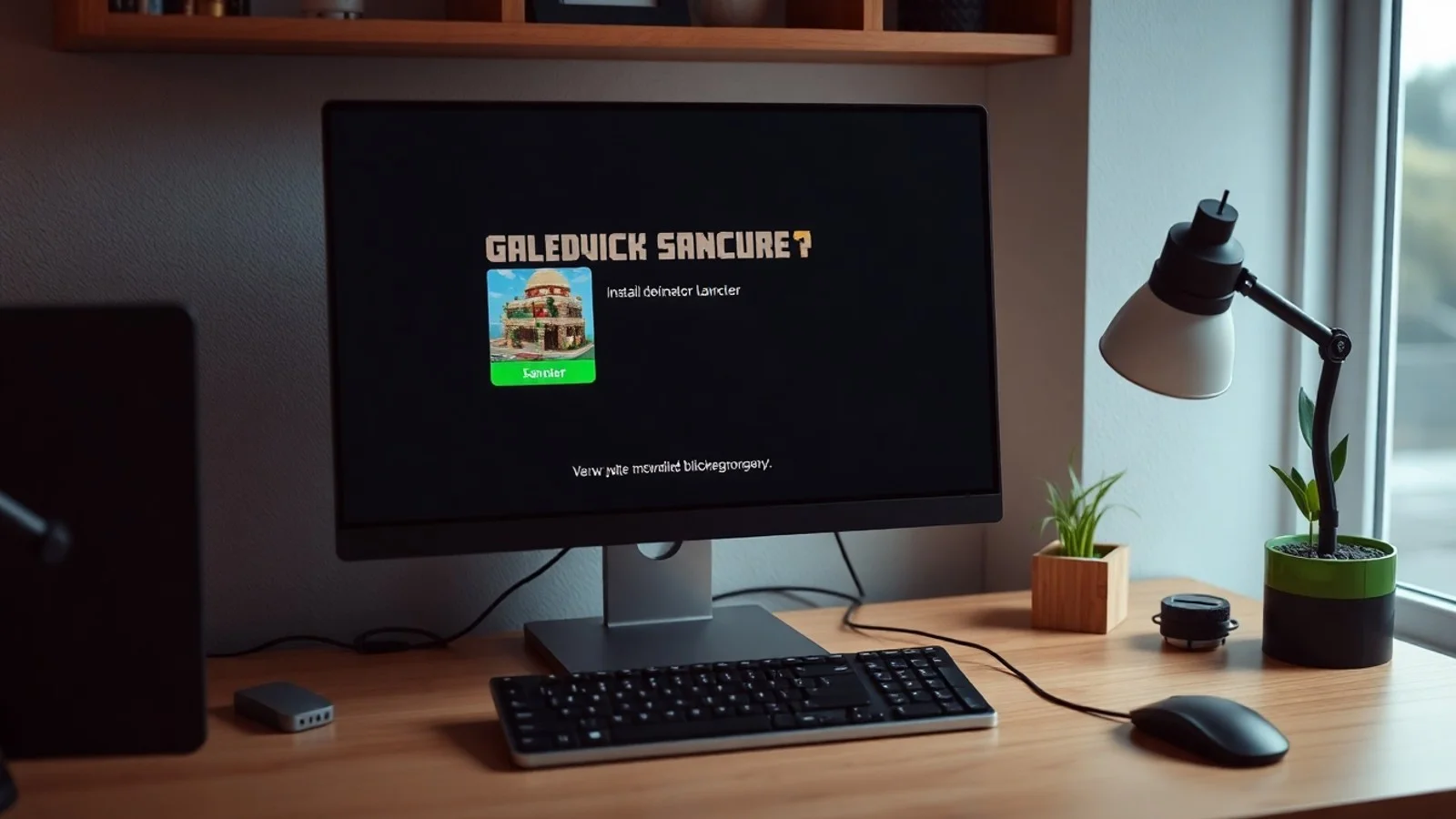
Em computadores com Windows, o processo normalmente é centralizado pelo Minecraft Launcher. Esse aplicativo permite entrar com uma conta Microsoft, instalar edições compatíveis e administrar perfis de jogo. Depois de adquirir o título ou acessar uma assinatura que o inclua, o usuário pode fazer login, selecionar a edição desejada e pressionar o botão de instalação. O launcher também verifica e baixa atualizações quando necessário.
Evite sites que prometem Minecraft completo, premium ou atualizado gratuitamente sem autorização oficial. Além de poderem violar direitos de uso, esses arquivos frequentemente incluem adware, mineradores de criptomoedas, extensões indesejadas ou programas capazes de comprometer senhas. Um download oficial protege a conta, facilita o acesso ao multiplayer legítimo e oferece atualizações de segurança e conteúdo.
Antes de começar, confirme se você está conectado à conta Microsoft que será usada no jogo. Caso ainda não tenha uma, é possível criá-la gratuitamente. A compra do jogo, quando aplicável, fica vinculada à conta, e não apenas ao computador em que o instalador foi executado. Portanto, futuramente será possível reinstalar Minecraft em outro aparelho compatível mediante autenticação.
Entenda as Edições de Minecraft para PC
Ao pesquisar minecraft para PC, é comum encontrar referências a Java Edition e Bedrock Edition. Embora as duas compartilhem a essência criativa e de sobrevivência do jogo, existem diferenças relevantes em multiplayer, modificações, desempenho e compatibilidade. A disponibilidade pode mudar conforme região, plataforma, políticas comerciais e atualizações, portanto vale conferir a página oficial antes da compra.
A Java Edition é conhecida pela ampla comunidade de mods, servidores personalizados e recursos criados por jogadores. Ela costuma ser a escolha de quem deseja modificar profundamente a experiência, usar pacotes de dados, shaders ou participar de servidores tradicionais da comunidade Java. Em geral, é destinada a computadores e requer atenção à versão do jogo exigida por cada mod ou servidor.
A Bedrock Edition, por sua vez, prioriza a integração entre plataformas compatíveis. Ela pode viabilizar partidas entre usuários de Windows, consoles e dispositivos móveis, desde que todos usem versões compatíveis e tenham as permissões necessárias. Também possui marketplace próprio para conteúdos selecionados e pode apresentar desempenho eficiente em diversos dispositivos.
Em determinadas ofertas para PC, o usuário pode ter acesso às duas edições por meio de uma mesma aquisição, mas é indispensável confirmar as condições diretamente no site da Microsoft ou da Minecraft. Consulte também a central de suporte do Xbox e Minecraft se precisar de instruções específicas para instalação, conta ou solução de falhas.
Passos Essenciais Antes de Baixar Minecraft
- Verifique a origem: utilize apenas Minecraft.net, Microsoft Store, lojas oficiais de consoles ou marketplaces autorizados.
- Confira os requisitos: avalie sistema operacional, espaço de armazenamento, memória RAM e capacidade gráfica antes de executar o instalador Minecraft.
- Atualize o sistema: mantenha Windows, drivers de vídeo e componentes de segurança atualizados para reduzir incompatibilidades.
- Use uma conta Microsoft protegida: crie uma senha exclusiva e habilite métodos adicionais de segurança disponíveis na conta.
- Escolha a edição adequada: defina se a prioridade é jogar com amigos de outras plataformas, usar mods ou acessar servidores específicos.
- Planeje o armazenamento: reserve espaço adicional para atualizações, mundos salvos, capturas de tela e conteúdos complementares.
- Faça cópias dos mundos: após começar a jogar, mantenha backups periódicos para não perder construções importantes em caso de falha.
Comparativo Entre as Principais Opções
| Opção | Indicação principal | Multiplayer | Personalização | Forma recomendada de acesso |
|---|---|---|---|---|
| Minecraft Java Edition | Jogadores de PC interessados em mods e servidores comunitários | Servidores da edição Java | Alta, com mods, shaders e pacotes de dados | Minecraft Launcher oficial |
| Minecraft Bedrock Edition | Quem prioriza integração entre plataformas compatíveis | Cross-play em ecossistemas compatíveis | Conteúdos, complementos e marketplace conforme disponibilidade | Launcher, Microsoft Store ou loja oficial do dispositivo |
| Minecraft Trial ou demonstração | Usuários que desejam conhecer o jogo antes de comprar | Limitado conforme regras da versão | Limitada | Página oficial de download |
| Serviços de assinatura elegíveis | Assinantes que tenham o jogo incluído no catálogo vigente | Depende da edição acessada | Depende da edição acessada | Aplicativo oficial do serviço e launcher |
Essa comparação não substitui a verificação das condições atuais. Catálogos, preços, recursos de cross-play e requisitos técnicos podem ser modificados pelos responsáveis pelo jogo e pelas lojas digitais. Por isso, antes de finalizar qualquer compra ou assinatura, leia a descrição exibida no canal oficial.
Instalador Minecraft: Instalação e Configuração Inicial
Depois de concluir o download oficial, localize o arquivo do launcher na pasta de downloads ou abra a loja digital utilizada. Se o sistema pedir autorização para instalar o aplicativo, confirme somente quando o editor exibido corresponder à Microsoft, Mojang Studios ou ao canal legítimo escolhido. Nunca desative o antivírus para executar um instalador de procedência desconhecida.
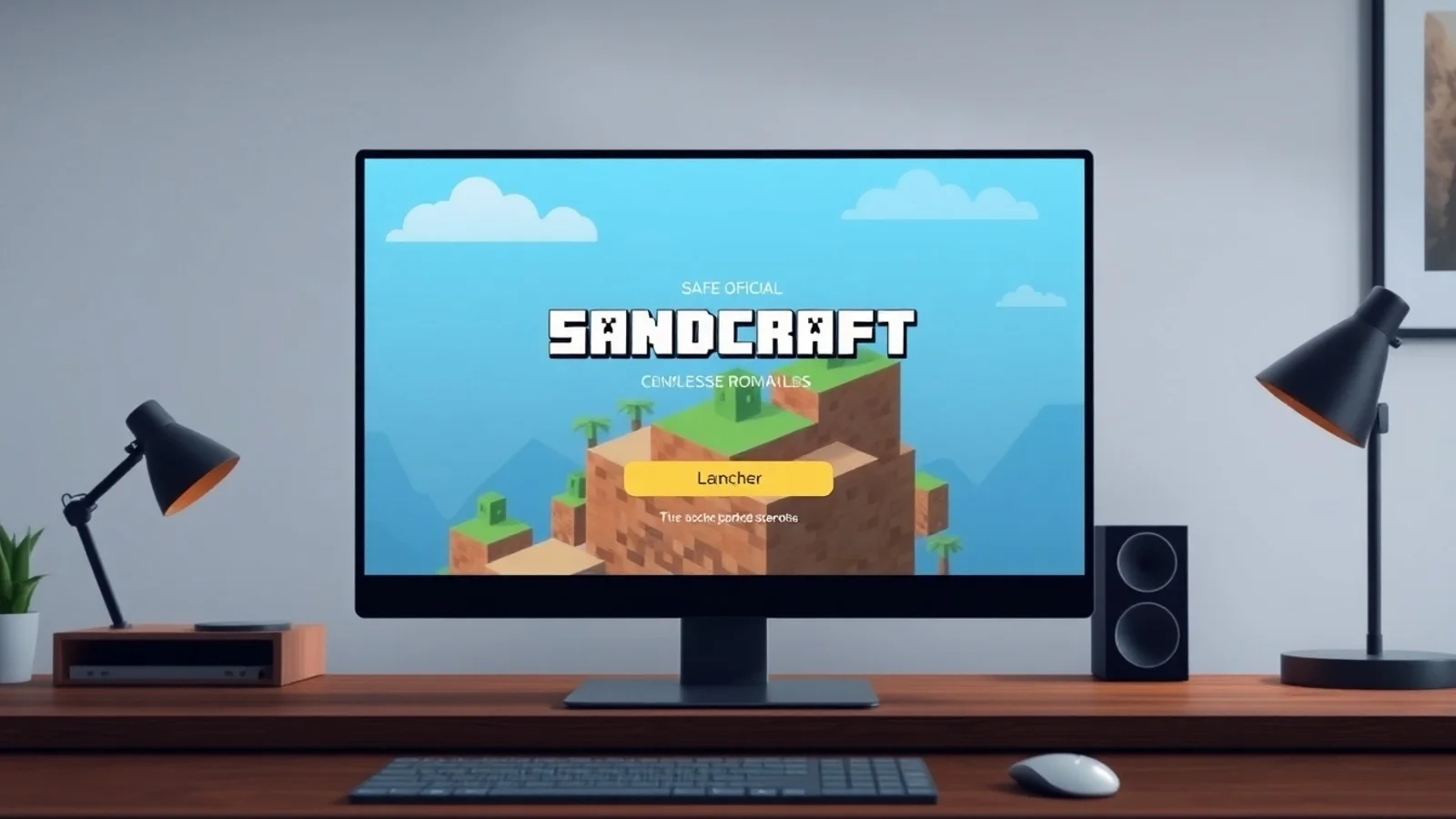
Ao abrir o Minecraft Launcher, faça login com sua conta Microsoft. Em seguida, a interface deve apresentar as edições às quais sua conta possui acesso. Selecione Minecraft Java Edition ou Minecraft for Windows, conforme seu objetivo, e escolha instalar. Em alguns casos, o programa permite indicar diretórios, versões de lançamento e perfis. Usuários iniciantes podem manter as configurações padrão, que são pensadas para oferecer uma experiência estável.
Na Java Edition, é possível alterar a quantidade de memória destinada ao jogo, mas esse ajuste exige equilíbrio. Reservar memória demais pode prejudicar o funcionamento geral do computador, enquanto reservar pouca pode causar travamentos com mods pesados. Faça mudanças graduais, teste o desempenho e mantenha uma margem de recursos livre para o sistema operacional.
Quando a instalação terminar, abra o jogo e ajuste idioma, resolução, controles, áudio e configurações de acessibilidade. Para melhorar a fluidez, diminua a distância de renderização e efeitos gráficos em computadores mais modestos. Para uma experiência mais segura no modo online, revise as configurações de privacidade da conta e prefira servidores reconhecidos pela comunidade.
Dúvidas Comuns Sobre Baixar Minecraft
É possível fazer Minecraft download gratuitamente e de forma legal?
Há demonstrações ou opções de teste em determinadas plataformas e períodos, mas o jogo completo normalmente requer compra ou acesso por serviço elegível. A disponibilidade muda conforme a plataforma. Não confunda versões de teste legítimas com arquivos distribuídos ilegalmente por sites de terceiros.
Qual é a diferença entre Minecraft Java e Bedrock?
A Java Edition é focada em PC e possui forte ecossistema de mods e servidores personalizados. A Bedrock Edition é voltada à integração entre plataformas compatíveis e oferece recursos próprios, incluindo cross-play em cenários suportados. A melhor escolha depende de onde seus amigos jogam e do tipo de personalização que você procura.
O Minecraft Launcher é seguro?
Sim, desde que seja baixado do site oficial, da Microsoft Store ou de outro canal autorizado. Verifique o endereço da página, o editor do aplicativo e mantenha o software atualizado. Evite launchers não oficiais, sobretudo aqueles que solicitam senhas fora do fluxo de autenticação Microsoft.
Posso instalar Minecraft em mais de um computador?
Em geral, a licença digital fica associada à conta usada na aquisição, permitindo reinstalação em dispositivos compatíveis sob as regras aplicáveis. Contudo, o uso simultâneo, o compartilhamento de conta e as limitações podem estar sujeitos aos termos da plataforma. Consulte as condições vigentes antes de compartilhar o acesso.
Como corrigir erro durante o download ou a instalação?
Reinicie o launcher e o computador, confirme a conexão com a internet, verifique o espaço disponível e atualize o sistema. Também vale sair e entrar novamente na conta Microsoft. Se o erro persistir, consulte os artigos da central de suporte oficial, informando o código exibido e a edição que está tentando instalar.
Conclusão: Baixe Minecraft com Confiança
Realizar o minecraft download por fontes oficiais é a decisão mais importante para começar a jogar com segurança, estabilidade e acesso aos recursos legítimos. O Minecraft Launcher simplifica a instalação no computador, enquanto a escolha entre Java Edition e Bedrock Edition deve considerar mods, servidores, desempenho e compatibilidade com amigos. Com uma conta protegida, sistema atualizado e atenção aos requisitos, você poderá criar mundos, explorar biomas e participar da comunidade sem expor seu dispositivo a riscos desnecessários.
Referências e Fontes Consultadas
- Minecraft.net — página oficial de download.
- Minecraft.net — informações sobre Java Edition e Bedrock Edition.
- Suporte Xbox — instalação e suporte para Minecraft.
- Microsoft Store — aplicativos e jogos para Windows.
Isenção de Responsabilidade
Este conteúdo tem finalidade exclusivamente informativa e não é afiliado, patrocinado ou aprovado pela Mojang Studios, Microsoft ou Xbox. Preços, edições, requisitos, catálogos de assinaturas, recursos e condições de disponibilidade podem mudar sem aviso prévio. Sempre valide informações, licenças e compatibilidade nos canais oficiais antes de baixar, instalar ou adquirir Minecraft. Não incentivamos pirataria, uso de software não autorizado ou a desativação de mecanismos de segurança do dispositivo.
Compartilhar este post
Pesquisador, empresário e escritor focado em educação, orientação sobre negócios. Escreve sobre diversos assuntos com abordagem prática e acessível para o público brasileiro.