Linux Mint XFCE: Leveza, Desempenho e Instalação
O Linux Mint XFCE é uma das melhores alternativas para quem procura um sistema operacional gratuito, estável e responsivo, especialmente em computadores com hardware modesto ou já alguns anos de uso. Essa edição combina a base confiável do Linux Mint com o ambiente gráfico XFCE, conhecido pelo baixo consumo de recursos e pela interface tradicional. O resultado é uma experiência equilibrada: simples para iniciantes, personalizável para usuários experientes e suficientemente eficiente para tarefas cotidianas, como navegar, estudar, trabalhar com documentos, assistir a vídeos e organizar arquivos.
O que é o Linux Mint XFCE e para quem ele é indicado
O Linux Mint é uma distribuição GNU/Linux baseada no Ubuntu e, em determinadas versões, no Debian. Seu objetivo é oferecer uma experiência amigável, completa e pronta para uso. Já o XFCE é um ambiente de desktop, isto é, a camada gráfica que apresenta janelas, painéis, menus, ícones e ferramentas de configuração. Ao unir os dois projetos, o Linux Mint XFCE se torna uma edição leve Mint que preserva praticidade sem exigir componentes avançados.
Na prática, essa versão é indicada para notebooks antigos, desktops de escritório, máquinas virtuais e computadores com pouca memória RAM. Ela também atende quem prefere uma área de trabalho convencional, com menu de aplicativos, barra de tarefas e notificações em posições fáceis de reconhecer. Pessoas que migraram do Windows frequentemente encontram no XFCE uma curva de aprendizado menor do que em interfaces muito diferentes do padrão tradicional.
O sistema não deve ser entendido apenas como uma solução para equipamentos lentos. Mesmo em computadores recentes, o desktop XFCE pode ser uma escolha estratégica para quem valoriza inicialização rápida, menos processos em segundo plano e maior disponibilidade de recursos para navegadores, editores, ambientes de programação ou jogos leves. Em outras palavras, o ganho de desempenho não precisa significar abrir mão de organização ou conforto visual.
Por que o desktop XFCE consome menos recursos
O principal diferencial do XFCE está em seu projeto modular e conservador. Ele oferece os elementos essenciais de uma interface moderna, mas evita efeitos gráficos excessivos e serviços que não são necessários para todos os perfis de uso. Isso contribui para um baixo consumo de RAM após o login e para uma resposta mais ágil em processadores antigos ou unidades de armazenamento mecânicas.
O consumo real varia conforme a versão instalada, os programas abertos, os drivers e os serviços ativos. Ainda assim, é comum que o Linux Mint XFCE utilize consideravelmente menos memória que edições baseadas em ambientes mais completos, como Cinnamon. Essa diferença fica mais evidente em máquinas com 4 GB de RAM ou menos, nas quais cada recurso liberado influencia a fluidez da navegação e da multitarefa.
Outro ponto importante é a flexibilidade. O usuário pode ativar ou desativar a composição de janelas, trocar o gerenciador de arquivos, modificar painéis e remover itens da inicialização automática. Portanto, o XFCE pode ser mantido extremamente enxuto ou receber ajustes estéticos e funcionais conforme a necessidade. A documentação oficial do projeto XFCE detalha seus componentes e reforça a proposta de ser rápido e leve, sem perder a usabilidade.
Instalação do Linux Mint XFCE passo a passo
Antes de instalar, faça backup de documentos, fotos, senhas e arquivos profissionais. Embora seja possível usar o Linux Mint ao lado de outro sistema em configuração de dual boot, qualquer alteração de partições envolve riscos. A fonte mais segura para obter a imagem ISO é a página de downloads oficiais do Linux Mint, onde também estão disponíveis informações sobre espelhos, verificação de integridade e versões suportadas.
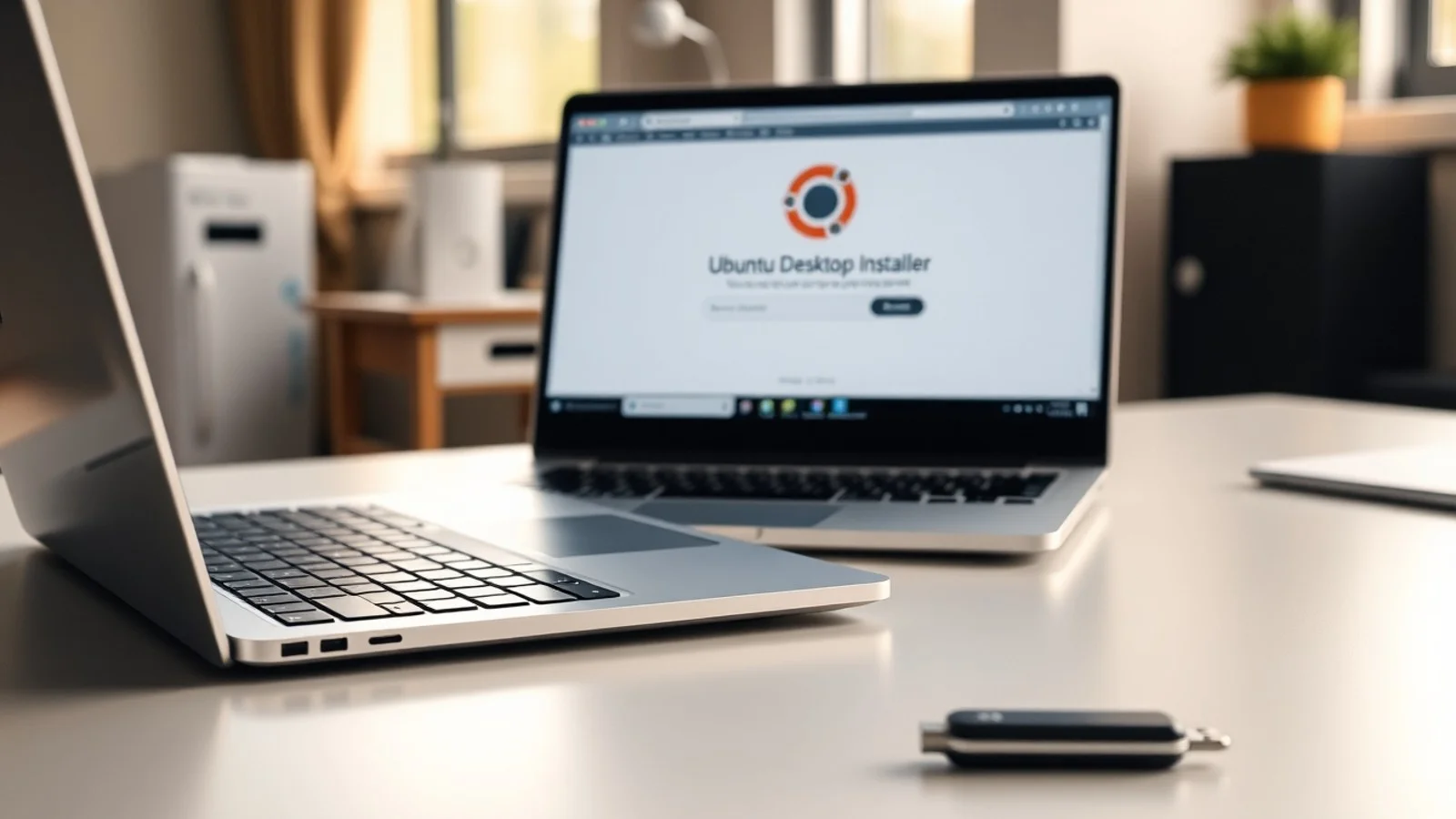
Depois de baixar a ISO, crie um pendrive inicializável com uma ferramenta confiável. Em outro computador Linux, é possível recorrer ao gravador de imagens integrado; no Windows, programas como Rufus ou Balena Etcher costumam ser utilizados. Reinicie o equipamento, abra o menu de inicialização ou a configuração UEFI/BIOS e selecione o dispositivo USB. O modo ao vivo permite testar rede, áudio, teclado, vídeo e compatibilidade antes de modificar o disco.
Na área de trabalho da sessão ao vivo, escolha o ícone de instalação. O assistente solicitará idioma, layout de teclado, fuso horário, nome de usuário e método de particionamento. Para iniciantes que desejam apagar o conteúdo existente, a opção de instalar usando o disco inteiro simplifica o processo. Para dual boot ou separação manual de diretórios, é essencial compreender as partições antes de prosseguir. Após copiar os arquivos, remova o pendrive quando solicitado e reinicie.
Ao entrar no sistema instalado, execute o Gerenciador de Atualizações. Atualizar pacotes logo no início corrige falhas, aplica melhorias de segurança e pode disponibilizar versões mais adequadas de drivers. Em notebooks, vale conferir o Gerenciador de Drivers para avaliar alternativas de vídeo e Wi-Fi. Não instale softwares ou repositórios desconhecidos apenas para tentar aumentar o desempenho: estabilidade e segurança devem vir antes de modificações agressivas.
Recursos que tornam esta edição uma escolha eficiente
- Interface familiar: menu de aplicativos, painel e área de notificações facilitam a adaptação de novos usuários.
- Inicialização ágil: o XFCE tende a carregar menos componentes gráficos, acelerando o acesso à sessão.
- Ferramentas do Mint: atualizador, gerenciador de drivers, backup e configurações simplificam a administração diária.
- Boa personalização: temas, ícones, painéis, atalhos e áreas de trabalho podem ser ajustados sem complicação.
- Compatibilidade ampla: a base Ubuntu oferece acesso a grande quantidade de aplicativos e documentação comunitária.
- Privacidade e controle: o usuário decide quais programas instalar, quais serviços executar e como organizar o ambiente.
- Uso prolongado de hardware: PCs antes lentos podem voltar a atender tarefas de estudo, trabalho remoto e navegação.
Linux Mint XFCE ou outras interfaces: comparação prática
A comparação de interfaces deve considerar o objetivo do computador, não apenas números de memória. Cinnamon oferece uma apresentação mais integrada e moderna dentro do Linux Mint, enquanto MATE preserva uma proposta clássica com recursos intermediários. O XFCE se destaca quando a prioridade é economia de recursos e rapidez. Os valores abaixo são aproximados e podem mudar entre versões, configurações e equipamentos.
| Interface | Perfil de uso | Consumo de recursos | Indicação principal |
|---|---|---|---|
| XFCE | Tradicional e modular | Baixo | PCs antigos, máquinas com pouca RAM e usuários que priorizam velocidade |
| MATE | Clássico e completo | Médio | Equipamentos intermediários e quem quer mais recursos visuais |
| Cinnamon | Moderno e integrado | Médio a alto | Computadores atuais e usuários que valorizam efeitos e integração visual |
| KDE Plasma | Altamente personalizável | Médio, variável | Usuários avançados e hardware com boa capacidade gráfica |
Essa comparação de interfaces mostra que não existe uma opção universalmente superior. Em um computador com SSD, 8 GB de RAM e processador recente, Cinnamon pode funcionar muito bem. Já em um notebook com HD mecânico, 4 GB de RAM e CPU de gerações anteriores, o Linux Mint XFCE costuma entregar uma sensação de velocidade mais consistente. Testar a sessão ao vivo continua sendo a maneira mais confiável de avaliar o comportamento no próprio equipamento.
Como otimizar o Linux Mint XFCE após a instalação
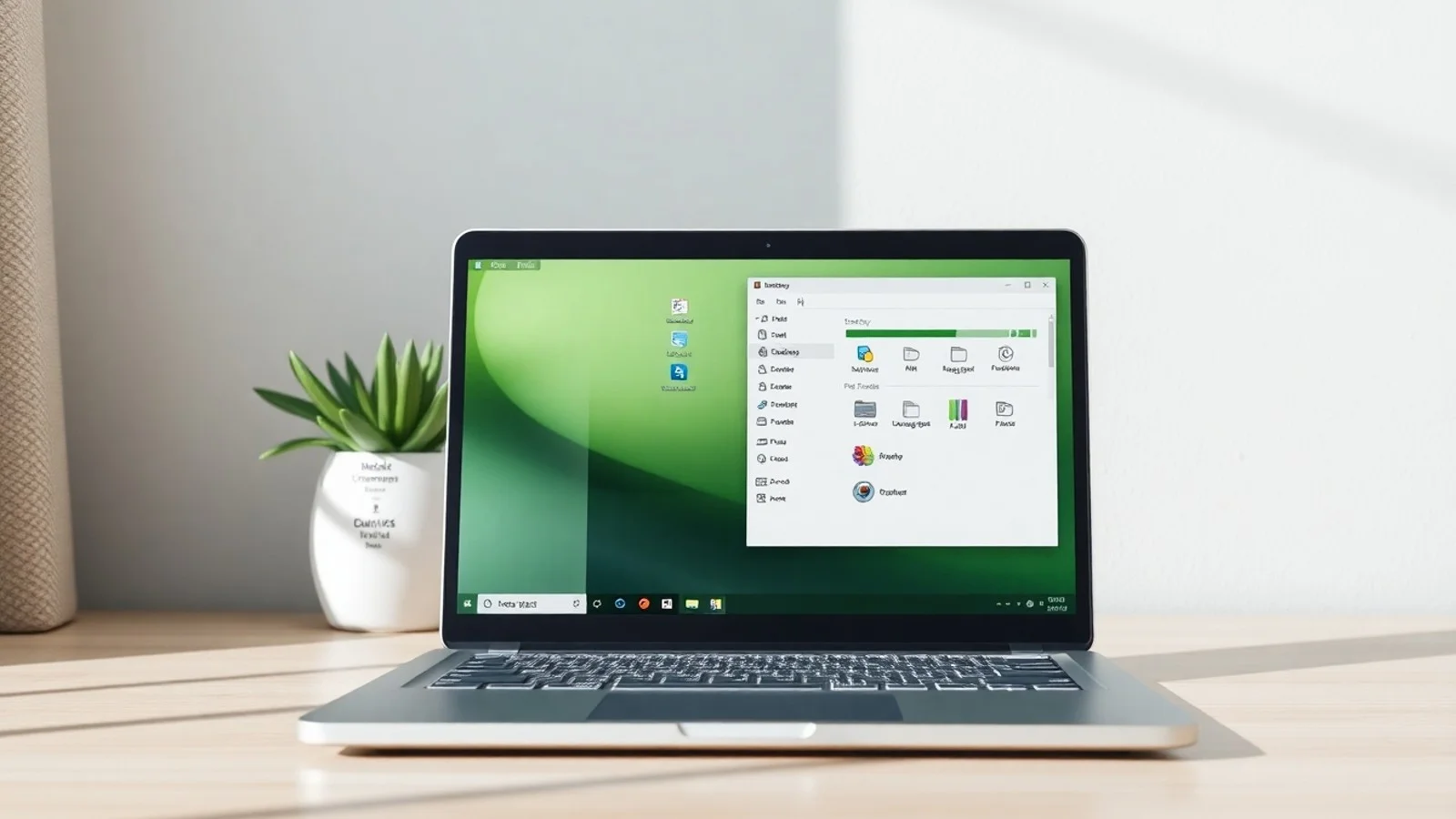
Uma instalação limpa já oferece bom desempenho, mas alguns cuidados ampliam a eficiência. Mantenha apenas aplicativos realmente necessários na inicialização automática, pois mensageiros, sincronizadores e atualizadores extras podem retardar o login. Caso a máquina use disco rígido convencional, considere instalar um SSD: frequentemente, essa troca produz um impacto maior do que qualquer ajuste de interface.
Também é recomendável escolher programas compatíveis com o perfil do hardware. Navegadores modernos consomem memória por natureza, especialmente com muitas abas; extensões em excesso podem reduzir a fluidez. Para documentos, o LibreOffice atende grande parte das necessidades, mas arquivos muito complexos exigirão mais recursos. Para vídeo, reduzir a resolução de reprodução em equipamentos antigos pode evitar travamentos. O objetivo não é limitar o sistema, e sim usar os recursos de forma racional.
Evite comandos encontrados em fóruns sem entender sua finalidade. Remover bibliotecas essenciais ou alterar configurações de energia incorretamente pode causar instabilidade. Prefira os utilitários nativos do Linux Mint, crie pontos de restauração com uma ferramenta adequada e registre alterações relevantes. Essa abordagem torna a manutenção mais segura e reversível.
Dúvidas comuns sobre a edição XFCE
O Linux Mint XFCE é gratuito?
Sim. O Linux Mint pode ser baixado, instalado e utilizado sem cobrança de licença. O ecossistema inclui softwares livres e também pode oferecer acesso a aplicativos proprietários, dependendo da escolha do usuário e das licenças de cada programa.
Quantos gigabytes de RAM o Linux Mint XFCE precisa?
Ele pode funcionar em computadores com pouca memória, mas a experiência depende das tarefas executadas. Para navegação atual, videoconferências e documentos com várias abas abertas, 4 GB representam um ponto de partida mais confortável. Com 8 GB, a multitarefa melhora de forma significativa.
É possível instalar XFCE no Linux Mint que já usa Cinnamon?
Sim, tecnicamente é possível instalar XFCE por meio do gerenciador de pacotes. Contudo, manter múltiplos ambientes gráficos pode gerar duplicidade de aplicativos e configurações. Para uma experiência mais limpa, geralmente é preferível instalar diretamente a edição Linux Mint XFCE.
O Linux Mint XFCE serve para jogos?
Ele pode executar jogos compatíveis com Linux, títulos via Steam e alguns programas por camadas de compatibilidade, desde que o hardware e os drivers sejam adequados. O XFCE libera mais recursos para o jogo, mas não substitui uma placa de vídeo ou processador compatíveis com os requisitos do título.
Posso usar o Linux Mint XFCE em um computador muito antigo?
Em muitos casos, sim. É importante testar a imagem ao vivo para confirmar suporte a vídeo, rede e armazenamento. Equipamentos extremamente antigos, sobretudo de arquitetura 32 bits, podem exigir distribuições específicas, pois as versões modernas do Linux Mint são voltadas principalmente a sistemas de 64 bits.
Considerações finais sobre desempenho e praticidade
O Linux Mint XFCE reúne características que permanecem relevantes para diferentes perfis: leveza, estabilidade, visual compreensível e acesso a um amplo conjunto de aplicativos. Ele é especialmente valioso para recuperar computadores que já não entregam uma boa experiência com sistemas mais pesados, mas também atende usuários de máquinas modernas que desejam menos distrações e maior agilidade.
Ao escolher essa edição, avalie as limitações reais do hardware e suas atividades diárias. Teste o sistema antes da instalação definitiva, mantenha atualizações em dia e faça backups regulares. Com esses cuidados, o Linux Mint XFCE pode se transformar em uma plataforma durável, produtiva e econômica para uso pessoal, educacional ou profissional.
Fontes para consulta e aprofundamento
- Linux Mint: site oficial do projeto
- Documentação oficial do Linux Mint
- XFCE: página oficial do ambiente de desktop
- Ubuntu: informações sobre a base da distribuição
Isenção de responsabilidade
Este conteúdo possui finalidade informativa e educacional. Procedimentos de instalação, particionamento de disco, alteração de drivers e configuração de dual boot podem causar perda de dados ou indisponibilidade do sistema quando realizados de modo incorreto. Faça backup completo antes de qualquer modificação, consulte a documentação oficial e, se necessário, procure suporte técnico qualificado. Marcas, softwares e projetos mencionados pertencem aos seus respectivos titulares.
Compartilhar este post
Pesquisador, empresário e escritor focado em educação, orientação sobre negócios. Escreve sobre diversos assuntos com abordagem prática e acessível para o público brasileiro.