Emulador Android para PC Fraco: Guia Completo
Escolher um emulador Android para PC fraco exige mais atenção do que simplesmente instalar a plataforma mais popular do mercado. Computadores com pouca memória RAM, processadores antigos, disco rígido mecânico ou placa de vídeo integrada podem apresentar travamentos, quedas de desempenho e demora na inicialização. No entanto, com um programa adequado e ajustes corretos, é possível executar aplicativos, jogos casuais, redes sociais e ferramentas de produtividade Android sem substituir todo o equipamento. Este guia explica como identificar a melhor opção para máquinas modestas, quais configurações diminuem o consumo de recursos e quando alternativas sem instalação podem ser mais vantajosas.
Como escolher um emulador leve para computadores modestos
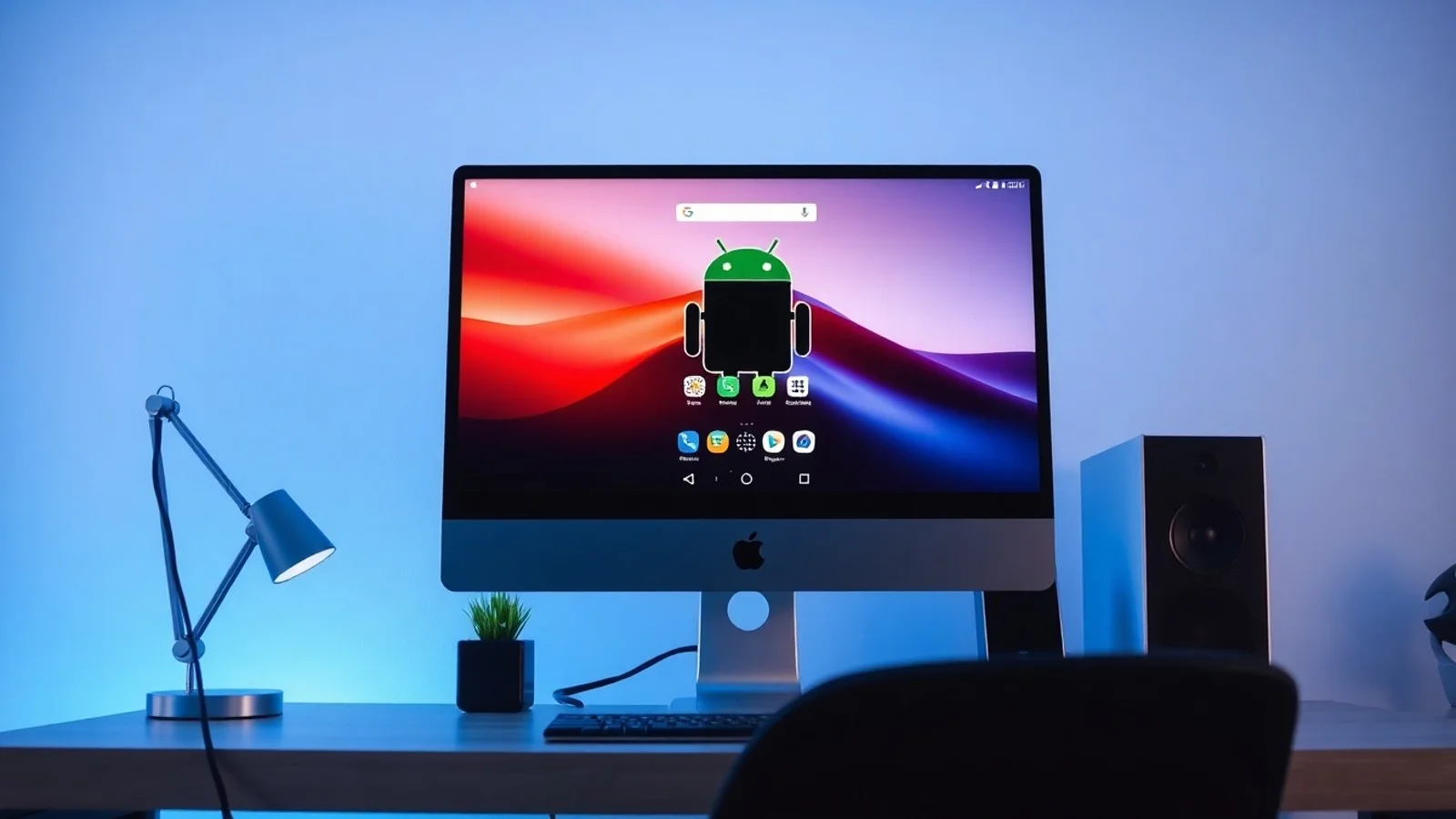
Um emulador cria, dentro do Windows ou de outro sistema operacional compatível, um ambiente capaz de executar aplicativos desenvolvidos para Android. Esse processo demanda recursos porque envolve uma camada de virtualização, processamento gráfico, armazenamento e memória. Por isso, a promessa de que um programa é leve não significa que ele funcionará perfeitamente em qualquer computador: o resultado depende da combinação entre hardware, versão do sistema, aplicativo utilizado e configurações selecionadas.
Para um PC considerado fraco, priorize um emulador Android que ofereça versões baseadas em Android mais antigo, possibilidade de limitar CPU e RAM, resolução reduzida e modo gráfico compatível. Em muitos casos, uma instância com Android 7 ou Android 9 é suficiente para executar apps populares com menos exigência do que uma imagem recente. Também vale verificar se o software permite desativar recursos visuais, anúncios, inicialização automática e serviços que não serão utilizados.
Entre as opções conhecidas, LDPlayer, MEmu Play, BlueStacks e NoxPlayer costumam disponibilizar controles de desempenho. A escolha deve ser feita após testes práticos, pois uma ferramenta pode se comportar melhor em determinado processador ou driver gráfico. O site oficial do LDPlayer, por exemplo, apresenta os requisitos e as opções de instalação de sua plataforma. Já o BlueStacks mantém documentação e versões voltadas a diferentes perfis de uso.
Não é recomendável alocar todos os recursos disponíveis ao emulador. Em uma máquina com 4 GB de RAM, reservar entre 1,5 GB e 2 GB para a instância costuma ser mais seguro, pois o Windows ainda precisa manter processos essenciais em execução. Da mesma forma, configurar dois núcleos de CPU em um processador com poucos threads pode ser útil, mas escolher mais núcleos do que o computador suporta de forma estável tende a piorar a resposta geral.
Ajustes que reduzem RAM e melhoram a fluidez
O primeiro ajuste relevante é ativar a virtualização por hardware, quando o processador oferecer suporte. Intel VT-x e AMD-V permitem que o emulador execute determinadas operações de forma mais eficiente. Para conferir se o recurso está disponível, abra o Gerenciador de Tarefas do Windows, acesse a aba de desempenho e observe o campo “Virtualização”. Se estiver desativada, pode ser necessário habilitá-la na BIOS ou UEFI. O procedimento varia conforme a placa-mãe, portanto é importante consultar o manual do fabricante antes de alterar opções do firmware.
Também é necessário evitar conflitos. Recursos como Hyper-V, Plataforma de Máquina Virtual, Windows Hypervisor Platform e Integridade de Memória podem afetar alguns emuladores, embora outros sejam desenvolvidos justamente para trabalhar com essas tecnologias. Não desative funções de segurança sem compreender o impacto no sistema. A orientação mais segura é consultar a central de suporte do software escolhido e testar uma alteração de cada vez, criando um ponto de restauração previamente.
Para obter baixo consumo de RAM, reduza a resolução para 1280 x 720 ou até 960 x 540, caso o uso seja restrito a apps simples. Configure a densidade de pixels em nível médio ou baixo e limite a taxa de quadros a 30 FPS para tarefas comuns. Jogos competitivos podem se beneficiar de mais quadros por segundo, mas esse ganho não compensa quando o computador passa a travar. No modo gráfico, teste OpenGL e DirectX: placas integradas mais antigas frequentemente apresentam resultados diferentes conforme o driver instalado.
O armazenamento é outro ponto decisivo. Um SSD reduz bastante o tempo de carregamento do Windows, do emulador e dos aplicativos Android. Se a troca de disco não for possível, mantenha espaço livre no HD, execute limpeza de arquivos temporários e evite instalar vários jogos pesados na mesma instância. Feche navegadores com muitas abas, clientes de sincronização em nuvem e programas iniciados com o sistema antes de abrir o emulador.
Configurações leves para aplicar antes de usar
- Use uma única instância: múltiplas instâncias multiplicam o consumo de processador, RAM e disco, sendo inadequadas para máquinas básicas.
- Defina resolução baixa: 720p normalmente oferece bom equilíbrio entre legibilidade e desempenho; para aplicativos simples, valores menores podem funcionar.
- Limite a memória: comece com 1,5 GB ou 2 GB de RAM em computadores com 4 GB, ajustando somente se houver folga no sistema.
- Restrinja os FPS: 30 FPS reduzem a carga gráfica e costumam ser suficientes para redes sociais, mensageiros e jogos casuais.
- Desative efeitos visuais: sombras, alta taxa de atualização e melhorias gráficas devem ficar desligadas quando a prioridade for estabilidade.
- Atualize drivers confiáveis: mantenha o driver de vídeo obtido no site do fabricante da GPU ou notebook, evitando instaladores de origem duvidosa.
- Faça instalação limpa: remova emuladores antigos e pastas residuais antes de testar outra opção, prevenindo conflitos e perda de espaço.
- Monitore o sistema: acompanhe CPU, memória, disco e GPU pelo Gerenciador de Tarefas para descobrir o principal gargalo.
Comparativo de opções para PC com poucos recursos
| Opção | Perfil indicado | Configuração inicial sugerida | Ponto de atenção |
|---|---|---|---|
| LDPlayer | Jogos e aplicativos Android em PC de entrada | 2 núcleos, 2 GB RAM, 720p, 30 FPS | Resultados variam conforme o modo gráfico e a versão instalada |
| MEmu Play | Uso geral e possibilidade de personalização | 2 núcleos, 2 GB RAM, 720p | Evite abrir várias instâncias em equipamento limitado |
| BlueStacks | Usuários que desejam ecossistema conhecido e ampla compatibilidade | Modo de desempenho baixo, 2 GB RAM, resolução reduzida | Pode demandar mais ajustes em PCs antigos |
| NoxPlayer | Aplicativos e jogos leves com controles configuráveis | 1 ou 2 núcleos, 1,5 GB a 2 GB RAM | É essencial baixar apenas do canal oficial |
| Google Play Games para PC | Jogos Android selecionados oficialmente compatíveis | Conforme requisitos do jogo e do Windows | Catálogo limitado e requisitos podem superar os de PCs muito antigos |
| Alternativa sem instalação | Apps que possuem versão web ou PWA | Navegador atualizado e poucas abas abertas | Nem todos os recursos de apps móveis estarão disponíveis |
A tabela apresenta referências de partida, não uma garantia de desempenho. Um notebook com processador de baixo consumo e 4 GB de RAM pode exigir ajustes mais conservadores do que um desktop antigo com a mesma quantidade de memória. Antes de instalar qualquer solução, confira os requisitos oficiais e a compatibilidade com seu Windows. Para jogos que fazem parte do catálogo oficial, consulte também o Google Play Games para PC.
Alternativas sem instalação e cenários em que valem a pena
Nem todo uso exige um emulador completo. Se o objetivo é acessar mensagens, redes sociais, e-mail, documentos ou serviços de entrega, a versão web pode consumir menos recursos do que executar um Android virtualizado. WhatsApp Web, Telegram Web, serviços de streaming, plataformas de estudo e muitos sistemas corporativos funcionam diretamente no navegador. Quando disponível, uma Progressive Web App, ou PWA, pode ser instalada como atalho e aberta em janela própria, sem reproduzir toda a estrutura do Android.
Outra opção é espelhar a tela de um celular no computador por ferramentas compatíveis. Essa abordagem transfere o processamento principal para o smartphone, embora a qualidade dependa da rede, do cabo e do recurso utilizado. Ela é especialmente útil para demonstrações, atendimento, aulas e tarefas que já estão abertas no aparelho. Para jogar, entretanto, latência e mapeamento de teclado podem limitar a experiência.
Serviços de jogos em nuvem também podem ser considerados, desde que a conexão seja estável e o catálogo seja adequado. Eles reduzem a dependência do hardware local, mas não substituem aplicativos Android e podem exigir assinatura. Avalie o custo, a privacidade e a qualidade da internet antes de adotar essa alternativa.
Dúvidas comuns sobre emulação Android leve
Qual é o melhor emulador Android para PC fraco?
Não há uma resposta única, pois o melhor emulador depende do processador, da memória, dos drivers e do aplicativo desejado. LDPlayer, MEmu Play, BlueStacks e NoxPlayer são opções frequentes. Em computadores modestos, teste uma versão por vez, com 720p, 30 FPS e alocação limitada de RAM para identificar a alternativa mais estável.
É possível usar emulador com apenas 4 GB de RAM?
Sim, mas com limitações. Feche outros programas, use uma única instância, aloque cerca de 1,5 GB a 2 GB ao emulador e prefira aplicativos leves. Jogos 3D modernos podem apresentar lentidão mesmo após otimizações, principalmente se houver HD mecânico e vídeo integrado antigo.
Ativar virtualização melhora o desempenho?
Na maioria dos casos, sim. A virtualização por hardware pode melhorar a eficiência do emulador e reduzir falhas de compatibilidade. Contudo, ela deve ser ativada com cuidado na BIOS ou UEFI, seguindo as orientações do fabricante. Alguns programas também exigem ajustes específicos quando recursos do hypervisor do Windows estão ativos.
Um emulador pode deixar o computador lento permanentemente?
Em condições normais, não. Durante a execução, ele pode consumir muitos recursos e deixar o sistema temporariamente lento. O problema persistente geralmente está ligado à falta de espaço em disco, programas iniciando junto ao Windows, arquivos residuais ou instalação de software não confiável. Desinstalar corretamente e realizar manutenção básica costuma resolver.
É seguro baixar APKs em um emulador?
O mais seguro é utilizar a Google Play Store dentro do emulador ou fontes oficiais dos desenvolvedores. APKs distribuídos por sites desconhecidos podem conter malware, anúncios invasivos ou alterações não autorizadas. Mantenha o Windows protegido, verifique permissões solicitadas e evite instalar versões modificadas de aplicativos pagos ou jogos.
Conclusão: desempenho realista com escolhas inteligentes
Encontrar um emulador Android para PC fraco é viável quando há expectativas realistas e atenção às configurações. A ativação da virtualização, a redução de resolução, o limite de FPS, o controle de memória e o fechamento de programas em segundo plano fazem diferença significativa. Em vez de procurar uma solução milagrosa, compare ferramentas, monitore o consumo de recursos e mantenha apenas os aplicativos necessários. Quando o objetivo for acessar serviços simples, versões web e alternativas sem instalação podem entregar uma experiência mais rápida e econômica. Com testes graduais e downloads feitos em fontes oficiais, mesmo um computador de entrada pode se tornar útil para diversas tarefas Android.
Referências e fontes para consulta
- LDPlayer — site oficial e informações de instalação.
- BlueStacks — site oficial, requisitos e suporte.
- Google Play Games para PC — página oficial do serviço.
- Suporte Microsoft — documentação do Windows e recursos de sistema.
- Documentação do fabricante da placa-mãe ou notebook para instruções sobre BIOS, UEFI e virtualização.
Isenção de responsabilidade
Este conteúdo tem finalidade informativa e não garante compatibilidade, desempenho ou segurança de programas específicos em todos os computadores. Requisitos, recursos e políticas dos emuladores podem mudar sem aviso prévio. Faça backup de dados relevantes antes de modificar configurações de BIOS, UEFI ou recursos do Windows, baixe softwares exclusivamente de fontes oficiais e respeite os termos de uso de aplicativos, jogos e serviços digitais. O uso de APKs, contas e conteúdos de terceiros é responsabilidade exclusiva do usuário.
Compartilhar este post
Pesquisador, empresário e escritor focado em educação, orientação sobre negócios. Escreve sobre diversos assuntos com abordagem prática e acessível para o público brasileiro.