Como Usar Android Auto no Carro com Segurança
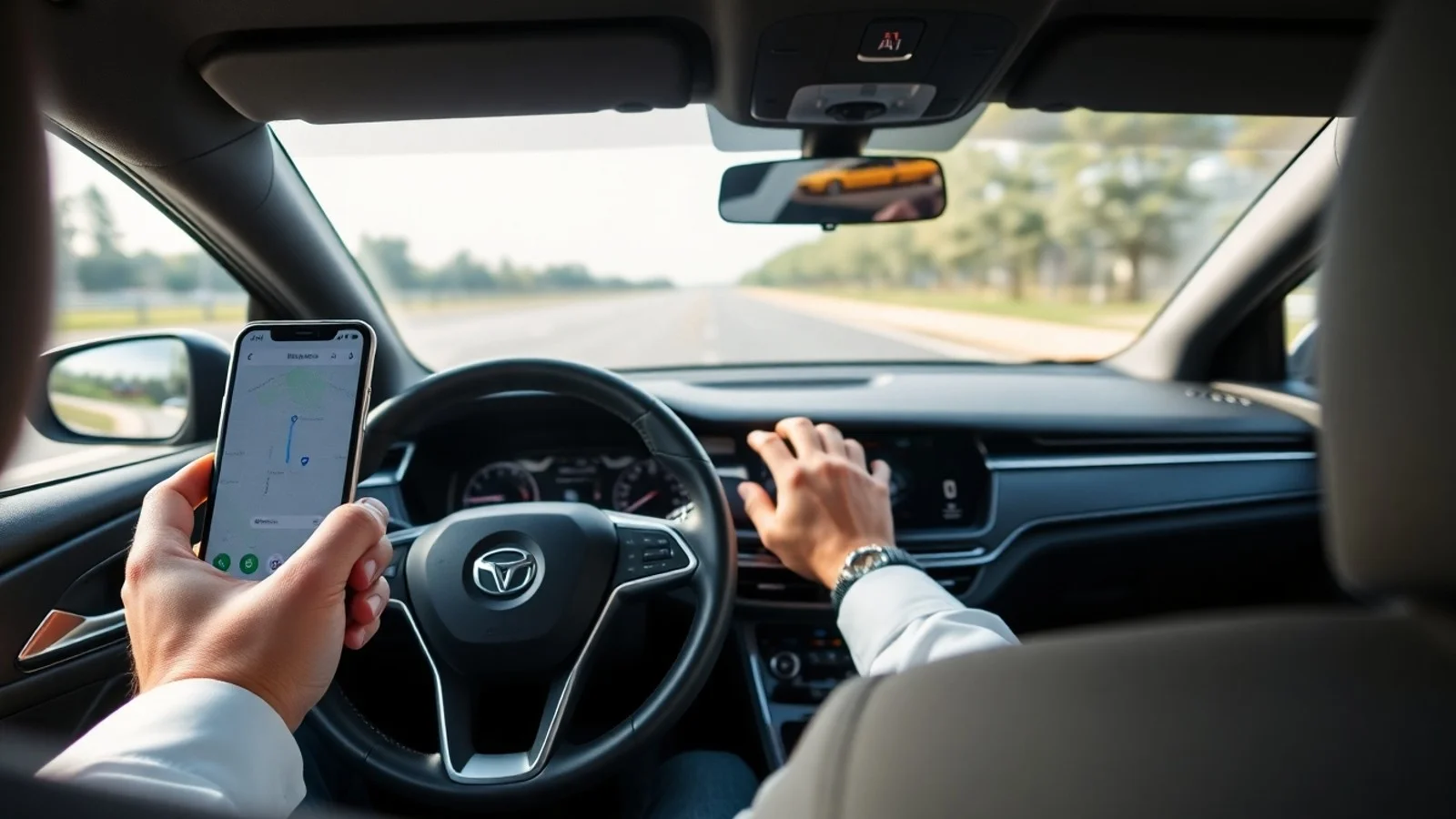
Entender como usar Android Auto é uma forma prática de integrar o smartphone à central multimídia do veículo sem comprometer a atenção ao volante. Desenvolvida pelo Google, a plataforma exibe uma interface simplificada na tela do carro e permite acessar recursos importantes, como navegação, chamadas, mensagens, música e comandos de voz. Seja por cabo USB ou por conexão sem fio, a configuração costuma ser rápida quando o celular, o automóvel e os aplicativos estão atualizados. Neste guia, você aprenderá a parear o celular ao carro, ajustar permissões, utilizar as funções essenciais e solucionar falhas recorrentes de maneira segura.
Como configurar o Android Auto pela primeira vez
Antes de iniciar, verifique se o seu telefone utiliza uma versão compatível do Android e se a central multimídia do veículo oferece suporte ao Android Auto. Em automóveis mais recentes, o recurso pode vir integrado ao sistema de fábrica. Em outros casos, ele pode funcionar por meio de uma central compatível instalada posteriormente. Consulte o manual do veículo ou o site da montadora para confirmar a disponibilidade e o tipo de conexão aceito.
Em muitos aparelhos com versões recentes do sistema operacional, o Android Auto já está incorporado ao próprio Android. Portanto, talvez não seja necessário instalar um aplicativo separado. Ainda assim, é recomendável manter o sistema do celular, o Google Play Services, o Google Maps e os demais aplicativos de uso no carro atualizados pela Play Store. A documentação oficial do suporte do Android Auto reúne requisitos de compatibilidade e instruções para modelos de telefone e veículos.
Para uma primeira conexão por cabo, ligue o carro, desbloqueie o smartphone e conecte-o à porta USB indicada para dados. Nem toda porta USB do veículo permite comunicação com a central: algumas servem exclusivamente para recarga. Utilize, de preferência, um cabo de boa qualidade e em bom estado, pois acessórios danificados ou voltados apenas para carregamento são causas frequentes de falha.
Ao conectar, a tela do celular poderá solicitar autorizações para chamadas, contatos, mensagens, localização, notificações e acesso ao microfone. Essas permissões são necessárias para que os comandos de voz, a navegação e a leitura de mensagens funcionem corretamente. Leia cada solicitação e aceite apenas o que for necessário para sua experiência. Na central do carro, confirme os avisos exibidos e siga o assistente de configuração inicial.
Depois do pareamento, a interface tende a abrir automaticamente sempre que o telefone for conectado. Caso isso não aconteça, acesse as configurações da central multimídia, localize a seção de conectividade e selecione Android Auto. No smartphone, procure por “Android Auto” nas configurações para revisar carros conectados, permissões, preferências de inicialização e opções de notificações.
Conexão por cabo e conexão sem fio: o que muda
A conexão com fio é a alternativa mais comum para quem está aprendendo como usar Android Auto. Ela é estável, carrega a bateria durante o trajeto e normalmente exige menos etapas. Entretanto, a qualidade do cabo influencia diretamente o funcionamento. Se houver desconexões, lentidão ou a central não reconhecer o aparelho, teste outro cabo certificado para transferência de dados e uma porta USB diferente.
A conexão sem fio traz mais conveniência, pois elimina a necessidade de conectar o celular fisicamente a cada viagem. Contudo, tanto o veículo quanto o telefone precisam ser compatíveis com Android Auto Wireless. Em geral, o pareamento inicial usa Bluetooth para identificação e Wi-Fi para transferência de dados. Por isso, manter Bluetooth, Wi-Fi e localização ativados pode ser indispensável, mesmo que o usuário não esteja conectado a uma rede Wi-Fi convencional.
Para configurar a modalidade sem fio, emparelhe o telefone com o Bluetooth do carro usando o menu da central multimídia. Em seguida, aceite as solicitações do Android Auto no celular e no veículo. Alguns modelos pedem uma conexão USB apenas na primeira configuração; após esse processo, as conexões seguintes podem ocorrer automaticamente. Se o carro não oferecer suporte nativo, há adaptadores específicos no mercado, mas a compatibilidade e a segurança devem ser avaliadas com atenção.
O uso sem fio consome mais bateria e pode aquecer o smartphone em trajetos longos. Para reduzir esse efeito, deixe o aparelho em local ventilado, evite a luz solar direta e considere usar um carregador veicular adequado. Não segure o telefone enquanto dirige: além de perigoso, isso pode infringir regras de trânsito. A tecnologia existe para concentrar comandos na tela do veículo e, principalmente, na voz.
Funções que tornam a viagem mais prática
O Android Auto organiza os aplicativos compatíveis em uma tela com ícones grandes, leitura simplificada e menos distrações. A navegação é um dos principais recursos: com o Google Maps ou outros serviços compatíveis, é possível informar o destino por voz, acompanhar o trânsito e receber orientações de rota. Mantenha o GPS ativado e confira o endereço antes de sair, evitando digitação durante a condução.
Também é possível reproduzir músicas, podcasts e audiolivros com plataformas compatíveis, além de realizar chamadas e ouvir mensagens recebidas. O Google Assistente pode ser acionado pelo botão de comando de voz do volante, quando disponível, pelo ícone de microfone na central ou pela frase de ativação configurada no telefone. Diga, por exemplo, “navegar para casa”, “ligar para um contato” ou “tocar uma playlist”, sempre sem retirar a atenção da via.
Embora a plataforma restrinja aplicativos para priorizar a segurança, ela recebe melhorias e amplia compatibilidades ao longo do tempo. Consulte a página do Android Auto no site oficial do Android para verificar funcionalidades disponíveis, requisitos atuais e novidades. Vale lembrar que certas opções variam conforme o país, a versão do sistema, a montadora e o aplicativo instalado.
Passo a passo para parear celular ao carro
- Confirme a compatibilidade: verifique no manual do carro se há Android Auto por USB, sem fio ou ambos.
- Atualize o smartphone: instale atualizações do Android, dos serviços do Google e dos apps que pretende usar durante o trajeto.
- Prepare a central multimídia: ligue o veículo, abra o menu de conexão e selecione a opção Android Auto.
- Conecte por USB: use um cabo de dados confiável na porta compatível, desbloqueie o celular e siga os avisos da tela.
- Ou configure a conexão sem fio: ative Bluetooth, Wi-Fi e localização; emparelhe o telefone com o carro e aceite as permissões solicitadas.
- Revise as permissões: habilite microfone, contatos, notificações e localização conforme a necessidade dos recursos escolhidos.
- Teste os comandos de voz: antes de dirigir, faça uma chamada de teste, defina um destino e confira a reprodução de áudio.
Comparativo entre as formas de usar Android Auto
| Critério | Conexão por cabo USB | Conexão sem fio |
|---|---|---|
| Compatibilidade | Presente em grande parte dos veículos compatíveis | Exige carro e smartphone com suporte específico |
| Estabilidade | Geralmente alta, se o cabo estiver em bom estado | Pode sofrer interferências ou falhas de pareamento |
| Carregamento da bateria | Sim, normalmente ocorre durante o uso | Não; recomenda-se carregador separado em viagens longas |
| Praticidade diária | Exige conectar e desconectar o cabo | Conecta automaticamente após a configuração |
| Consumo de bateria | Menor impacto, pois há alimentação pela USB | Maior consumo por Wi-Fi, Bluetooth e processamento |
| Melhor indicação | Quem prioriza simplicidade, carga e confiabilidade | Quem prioriza conveniência e possui equipamentos compatíveis |
Como solucionar falhas no Android Auto
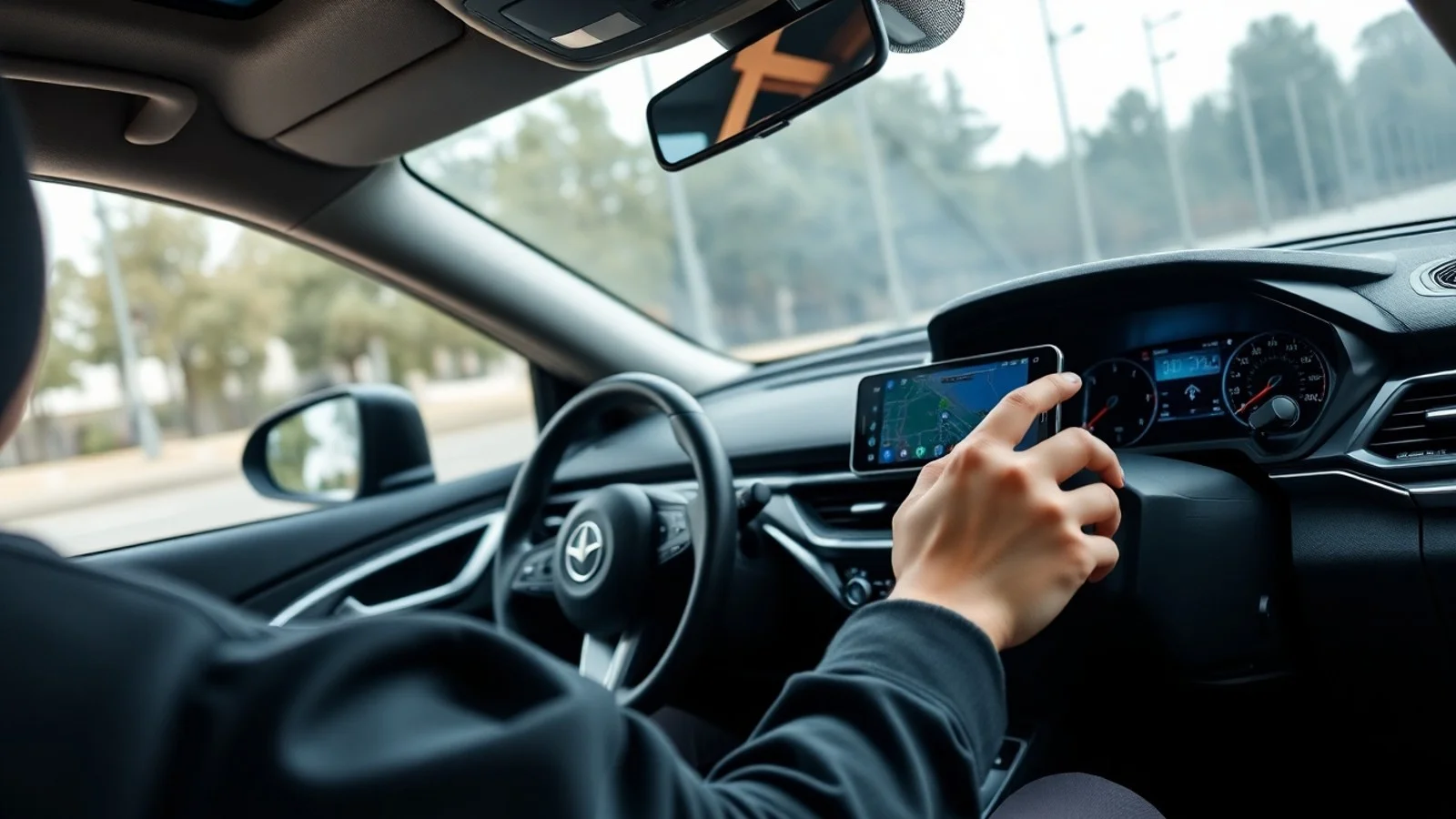
Quando o Android Auto não abre, a primeira medida é reiniciar o telefone e desligar e ligar a central multimídia, se o manual permitir. Em seguida, confirme se o aparelho está desbloqueado e se as permissões continuam ativas. Uma atualização pendente pode corrigir erros de compatibilidade, portanto verifique a Play Store e as atualizações do Android nas configurações do dispositivo.
Se o problema ocorrer por cabo, substitua o acessório antes de alterar configurações mais avançadas. Cabos longos, desgastados ou de baixa qualidade podem carregar a bateria sem transferir dados corretamente. Limpe a porta USB com cuidado, sem inserir objetos metálicos, e teste a conexão em outra entrada do veículo, quando houver. Caso outro celular funcione na mesma central, a origem da falha pode estar no telefone ou em suas permissões.
Em conexões sem fio, remova o veículo da lista de dispositivos Bluetooth do celular e exclua o telefone da memória da central. Depois, refaça o processo de pareamento. Desative temporariamente modos de economia de bateria agressivos, VPNs ou configurações que limitem o Wi-Fi em segundo plano. Também pode ser útil redefinir as preferências de rede do smartphone, mas essa ação apaga redes Wi-Fi e dispositivos Bluetooth salvos.
Falhas persistentes podem depender do software da central multimídia. Verifique com a concessionária ou fabricante se existe atualização para o sistema do veículo. Evite instalar modificações não oficiais na central, pois elas podem reduzir a estabilidade, afetar garantias ou criar riscos de segurança. Quando necessário, registre a mensagem de erro e informe o modelo do carro, o celular e a versão do Android ao buscar suporte técnico.
Dúvidas comuns sobre Android Auto
O Android Auto funciona em qualquer carro?
Não. O carro precisa ter uma central multimídia compatível, seja de fábrica ou instalada posteriormente. Alguns veículos aceitam somente conexão por cabo, enquanto outros também oferecem conexão sem fio. Verifique o manual, a montadora ou o fabricante da central antes de tentar configurar.
É necessário instalar o aplicativo Android Auto?
Em muitos telefones Android modernos, os componentes do Android Auto já fazem parte do sistema e são atualizados pelos serviços do Google. Ainda assim, aplicativos como Google Maps, Spotify e mensageiros compatíveis devem estar instalados e atualizados para aparecerem e funcionarem adequadamente na interface.
Por que o celular carrega, mas o Android Auto não conecta?
Esse cenário geralmente indica um cabo que fornece energia, mas não transfere dados de modo confiável, ou uma porta USB destinada apenas ao carregamento. Teste um cabo de dados de qualidade, outra porta USB e confirme que a entrada usada é a indicada para Android Auto no manual do veículo.
Posso responder mensagens usando Android Auto?
Sim, em aplicativos compatíveis, normalmente por comando de voz. O sistema pode ler mensagens em voz alta e permitir ditar uma resposta. Para manter a segurança, evite manipular o telefone ou escrever mensagens manualmente enquanto o veículo estiver em movimento.
Como evitar desconexões na conexão sem fio?
Mantenha Bluetooth, Wi-Fi e localização ativados, deixe o telefone com carga suficiente e atualize o sistema. Se as quedas continuarem, esqueça o pareamento no carro e no celular, configure novamente e desative recursos de economia de energia que restrinjam conexões em segundo plano.
Conclusão: use a tecnologia sem perder o foco na direção
Aprender como usar Android Auto permite aproveitar navegação, comunicação e entretenimento de forma mais organizada dentro do veículo. A configuração pode ser feita por cabo USB ou por conexão sem fio, dependendo da compatibilidade dos equipamentos. Priorize acessórios confiáveis, mantenha aplicativos atualizados e conceda apenas as permissões necessárias. Acima de tudo, programe rotas, playlists e contatos antes de sair. O Android Auto deve apoiar uma condução mais prática, mas nunca substituir a atenção, o respeito às leis de trânsito e a direção responsável.
Fontes consultadas
- Google Support — Central de Ajuda do Android Auto.
- Android — Página oficial do Android Auto.
- Google Play Ajuda — Atualização e gerenciamento de aplicativos Android.
- Polícia Rodoviária Federal — Orientações institucionais de segurança no trânsito.
Isenção de responsabilidade
Este conteúdo possui finalidade exclusivamente informativa e pode não refletir todos os recursos disponíveis em cada modelo de celular, veículo, central multimídia, região ou versão de software. Menus, requisitos e procedimentos podem ser alterados pelos fabricantes sem aviso prévio. Consulte sempre o manual do automóvel, as orientações oficiais do Google e o suporte da montadora para obter instruções específicas. Não configure o telefone enquanto estiver dirigindo e siga integralmente a legislação de trânsito aplicável.
Compartilhar este post
Pesquisador, empresário e escritor focado em educação, orientação sobre negócios. Escreve sobre diversos assuntos com abordagem prática e acessível para o público brasileiro.