Como Atualizar o Windows com Segurança e Rapidez
Saber como atualizar o Windows é uma medida essencial para manter o computador protegido, rápido e compatível com programas, jogos e periféricos recentes. As atualizações disponibilizadas pela Microsoft corrigem falhas de segurança, resolvem problemas de estabilidade, aprimoram recursos existentes e, em alguns casos, apresentam novas funcionalidades. Seja no Windows 11 ou no Windows 10, o procedimento é simples quando realizado pelo Windows Update, mas exige alguns cuidados, como verificar o espaço em disco, manter a energia conectada em notebooks e não desligar a máquina durante a instalação.
Por que manter o Windows atualizado é importante
O sistema operacional é a base de praticamente todas as atividades realizadas no computador. Navegadores, aplicativos profissionais, drivers, antivírus e dispositivos conectados dependem de um Windows estável para funcionar adequadamente. Por isso, adiar atualizações por muito tempo pode expor o equipamento a vulnerabilidades conhecidas e comprometer a experiência de uso.
As atualizações cumulativas mensais costumam incluir correções de segurança para falhas identificadas pela Microsoft e por pesquisadores independentes. Quando uma vulnerabilidade se torna pública, criminosos digitais podem tentar explorá-la por meio de arquivos maliciosos, sites falsos, e-mails fraudulentos ou redes inseguras. Instalar os pacotes liberados pelo Windows Update reduz significativamente esse risco.
Além da proteção, atualizar o sistema pode corrigir travamentos, erros de tela azul, falhas de impressão, dificuldades de conexão Wi-Fi e problemas com áudio ou Bluetooth. Também é comum que atualizações melhorem a compatibilidade com processadores, placas de vídeo e outros componentes mais novos. Portanto, a atualização não deve ser vista apenas como uma tarefa administrativa: ela faz parte da manutenção preventiva do computador.
Há diferentes categorias de pacotes. As atualizações de qualidade normalmente corrigem bugs e vulnerabilidades; as atualizações de recursos podem alterar versões do sistema e adicionar ferramentas; e as atualizações de drivers ajudam dispositivos específicos a operar corretamente. Nem toda atualização é urgente, mas as classificadas como críticas ou relacionadas à segurança merecem prioridade.
Como atualizar o Windows pelo Windows Update
O método mais seguro e recomendado para atualizar o sistema é usar a ferramenta nativa Windows Update. Ela identifica quais pacotes são compatíveis com a edição, arquitetura e versão instaladas no computador. Dessa forma, evita-se baixar arquivos inadequados ou utilizar fontes não confiáveis.
No Windows 11, clique no menu Iniciar e abra Configurações. Em seguida, selecione Windows Update no menu lateral. Na tela principal, clique em Verificar se há atualizações. O sistema fará uma busca nos servidores da Microsoft e exibirá os pacotes disponíveis. Caso apareça a opção para baixar ou instalar, confirme a ação e aguarde a conclusão.
No Windows 10, acesse o menu Iniciar, abra Configurações, clique em Atualização e Segurança e escolha Windows Update. Depois, use o botão Verificar se há atualizações. Embora a organização visual seja diferente entre as versões, o funcionamento é bastante semelhante.
Após o download, algumas atualizações são aplicadas em segundo plano, enquanto outras exigem que você escolha a opção reiniciar para instalar. Antes de reiniciar, salve documentos abertos, feche programas importantes e confirme que não há tarefas em execução, como renderizações, transferências de arquivos ou backups. Em notebooks, mantenha o carregador conectado para evitar uma interrupção por falta de bateria.
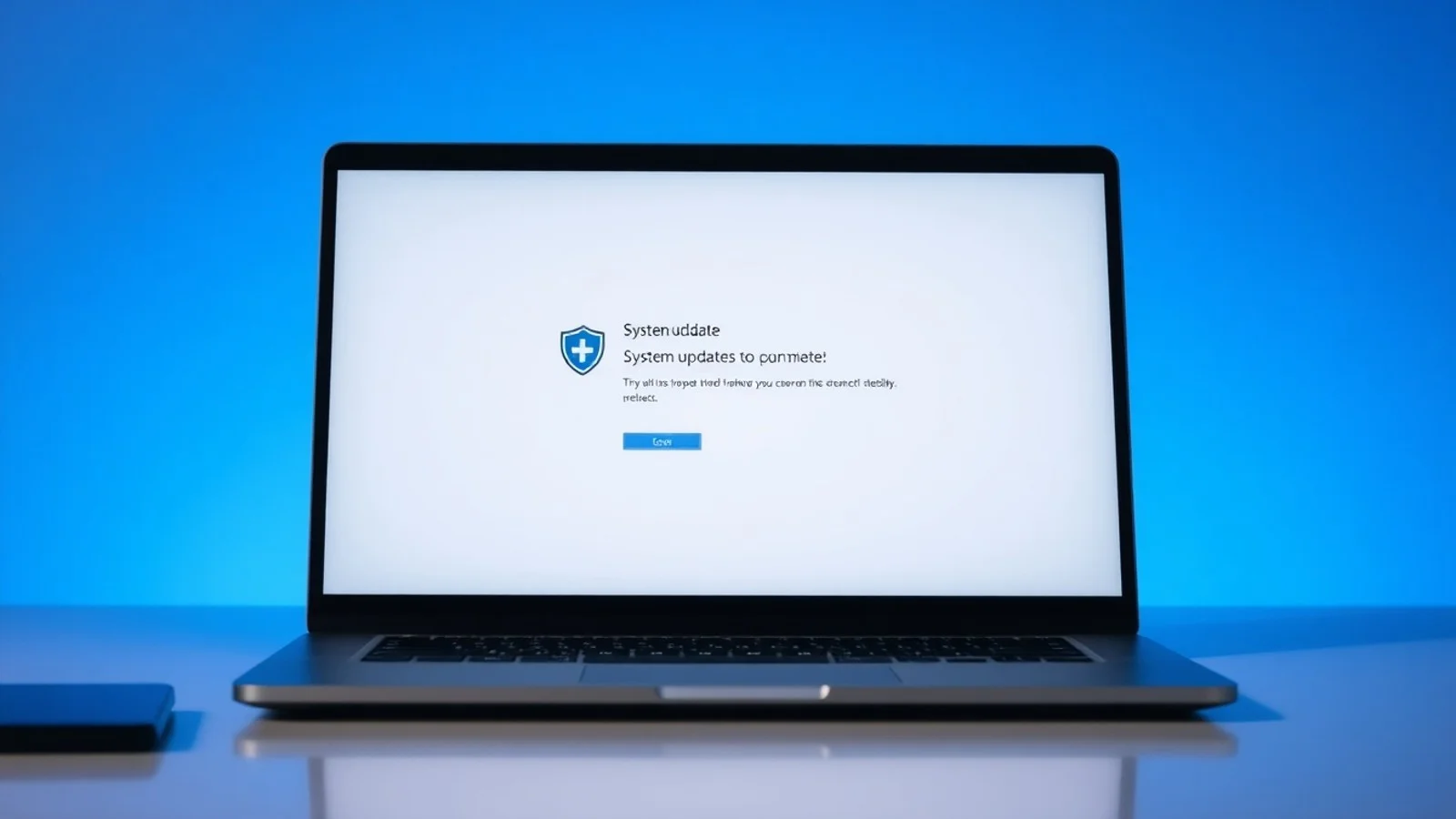
Durante a reinicialização, a tela pode mostrar porcentagens, mensagens como “Trabalhando nas atualizações” e mais de uma reinicialização automática. Isso é normal. O tempo necessário varia conforme o desempenho do computador, a velocidade do armazenamento, a quantidade de atualizações acumuladas e a magnitude da atualização. Não force o desligamento, salvo em uma situação excepcional e após avaliar os procedimentos de recuperação apropriados.
Para instruções oficiais e atualizadas sobre o processo, consulte a página de atualização do Windows no Suporte da Microsoft. Utilizar a documentação do fabricante é a melhor forma de confirmar opções que podem mudar conforme a versão do sistema.
Preparativos recomendados antes da instalação
Embora o Windows Update seja automatizado, alguns cuidados tornam o processo mais seguro. O primeiro é criar uma cópia de segurança dos arquivos importantes. Documentos, planilhas, fotos e projetos devem estar em um serviço de nuvem confiável, em um disco externo ou em outra solução de backup. Atualizações normalmente não apagam dados pessoais, mas backups protegem contra falhas inesperadas, problemas de hardware e erros humanos.
Também é recomendável verificar se há espaço disponível na unidade do sistema, geralmente identificada como disco C:. Atualizações maiores podem precisar de vários gigabytes temporários. Caso o armazenamento esteja quase cheio, remova arquivos dispensáveis, esvazie a Lixeira, desinstale aplicativos sem uso ou utilize a ferramenta de limpeza de arquivos temporários disponível nas configurações do Windows.
Se o computador apresenta falhas recorrentes, como desligamentos aleatórios, erros no disco ou congelamentos, resolva esses problemas antes de realizar uma atualização grande. Da mesma maneira, em computadores corporativos, verifique se a empresa possui políticas de TI específicas. Dispositivos gerenciados podem receber atualizações em janelas programadas para evitar impactos no trabalho e preservar a compatibilidade com softwares internos.
Checklist para atualizar sem imprevistos
- Salve e feche todos os arquivos e programas que estiver utilizando.
- Faça backup dos dados importantes em nuvem ou dispositivo externo.
- Conecte notebooks à tomada e confirme que a bateria está carregando.
- Verifique se a conexão com a internet é estável, especialmente para atualizações maiores.
- Libere espaço no disco C: caso o sistema informe armazenamento insuficiente.
- Desconecte periféricos não essenciais se houver histórico de conflitos, como impressoras antigas ou adaptadores desconhecidos.
- Leia as mensagens exibidas pelo Windows Update e use a opção de reinicialização quando solicitada.
- Após concluir, confira se o sistema iniciou normalmente e se os principais dispositivos continuam funcionando.
Diferenças entre tipos de atualização do Windows
| Tipo de atualização | Objetivo principal | Frequência comum | Exige reinicialização? |
|---|---|---|---|
| Atualização de segurança | Corrigir vulnerabilidades e reduzir riscos de ataques | Mensal ou emergencial | Frequentemente |
| Atualização cumulativa | Reunir correções de estabilidade, qualidade e segurança | Mensal | Geralmente |
| Atualização de recursos | Adicionar funções e alterar a versão do Windows | Anual ou em ciclos definidos pela Microsoft | Sim, podendo levar mais tempo |
| Atualização de driver | Melhorar a comunicação com hardware e periféricos | Quando disponibilizada | Às vezes |
| Atualização opcional | Oferecer correções não críticas ou drivers alternativos | Variável | Depende do pacote |
As atualizações opcionais merecem atenção especial. Elas podem ser úteis quando há um problema específico, como falha em uma impressora ou placa de rede, mas não precisam ser instaladas automaticamente sem necessidade. Antes de aplicar um driver opcional, confirme qual dispositivo será afetado e prefira, quando necessário, também consultar o site oficial do fabricante do hardware.
O que fazer quando o Windows Update apresenta erro
Erros no processo de atualização podem ocorrer por falta de espaço, conexão instável, arquivos temporários corrompidos, serviços desativados ou incompatibilidade pontual. O primeiro passo é reiniciar o computador e tentar novamente. Essa ação simples encerra processos travados e pode restaurar serviços necessários para o download.
Se o problema persistir, confirme a data e a hora do sistema, verifique a conexão de internet e execute o solucionador de problemas. No Windows 11, vá em Configurações, Sistema, Solução de problemas, Outros solucionadores de problemas e procure a opção do Windows Update. No Windows 10, o caminho costuma ser Configurações, Atualização e Segurança, Solução de Problemas e Solucionadores adicionais.
Outra possibilidade é limpar arquivos temporários por meio das configurações de armazenamento. Em casos mais complexos, pode ser necessário reparar arquivos do sistema com ferramentas administrativas ou redefinir componentes do Windows Update. Esses procedimentos exigem atenção, pois comandos incorretos podem causar efeitos indesejados. A documentação oficial da Microsoft para solucionar problemas de atualização oferece orientações confiáveis para situações recorrentes.
Quando um código de erro aparece, anote-o exatamente como foi exibido. Essa informação facilita a busca por uma solução específica. Evite baixar supostos “reparadores” de sites desconhecidos: programas de terceiros podem instalar adware, alterar configurações importantes ou até introduzir ameaças no computador.
Dúvidas comuns sobre o processo de atualização
É possível atualizar o Windows gratuitamente?
As atualizações regulares de segurança, qualidade e manutenção são gratuitas para instalações do Windows devidamente licenciadas e ainda suportadas pela Microsoft. Mudanças de edição, como passar do Windows Home para o Pro, podem exigir uma licença diferente. Já a disponibilidade de atualização entre versões depende dos requisitos técnicos e das políticas vigentes da Microsoft.
Posso usar o computador enquanto o Windows Update baixa os arquivos?
Sim. Na maioria dos casos, o download acontece em segundo plano e você pode continuar trabalhando. Contudo, atividades que consomem muita internet, como videoconferências em alta resolução ou grandes transferências, podem ficar mais lentas. A etapa de instalação e reinicialização deve ser programada para um momento em que o equipamento possa permanecer indisponível.
Quanto tempo demora para atualizar o Windows?
Atualizações pequenas podem ser concluídas em poucos minutos, enquanto atualizações de recursos podem levar uma hora ou mais. O prazo depende da conexão, do tipo de disco, da idade do computador, do espaço livre e da quantidade de pacotes pendentes. A melhor prática é não interromper o processo mesmo que a porcentagem pareça demorar para avançar.
É obrigatório reiniciar para instalar atualizações?
Muitas atualizações exigem reinicialização porque substituem arquivos usados pelo próprio sistema operacional. O Windows costuma permitir agendar esse momento ou adiar por um período limitado. Ainda assim, deixar a reinicialização pendente por muitos dias reduz a proteção, pois as correções baixadas só passam a valer integralmente após a instalação.
Como saber se meu Windows está atualizado?
Abra as Configurações e acesse o Windows Update. O sistema exibirá uma mensagem informando se o dispositivo está atualizado ou mostrará atualizações pendentes. Você também pode consultar o histórico de atualizações para verificar datas, números de pacotes instalados e eventuais falhas registradas.
Manutenção contínua para um Windows mais seguro
Aprender como atualizar o Windows é apenas o primeiro passo de uma rotina de segurança digital eficiente. Configure horários ativos para impedir reinicializações durante o expediente, mas reserve períodos regulares para concluir instalações pendentes. Mantenha o Microsoft Defender ou outra solução de segurança confiável ativo, atualize os navegadores e faça backups periódicos dos arquivos mais importantes.
Também vale acompanhar o ciclo de suporte da versão utilizada. Sistemas que chegam ao fim do suporte deixam de receber correções de segurança, tornando-se progressivamente mais vulneráveis. Caso seu computador seja compatível, planeje a migração para uma versão suportada com antecedência. Se não for compatível, avalie a atualização de hardware ou alternativas adequadas ao seu contexto de uso.
Em resumo, usar o Windows Update, revisar os pacotes disponíveis e reiniciar para instalar quando solicitado são atitudes simples que preservam desempenho, privacidade e estabilidade. Ao adotar esse hábito, você diminui a chance de problemas e aproveita melhor os recursos do computador no dia a dia.
Fontes consultadas e recomendações oficiais
- Suporte oficial do Windows — Microsoft.
- Atualizar o Windows — Microsoft Support.
- Solucionar problemas do Windows Update — Microsoft Support.
- Integridade de versões do Windows — Microsoft Learn.
Isenção de responsabilidade
Este conteúdo tem finalidade informativa e educacional. Os menus, requisitos, políticas de suporte e opções do Windows podem variar conforme a versão do sistema, edição instalada, atualizações já aplicadas e configurações corporativas. Antes de executar procedimentos avançados, alterar serviços, instalar drivers manualmente ou redefinir componentes do sistema, faça backup dos seus dados e consulte a documentação oficial da Microsoft ou um profissional qualificado. O autor não se responsabiliza por perdas de dados, interrupções de trabalho ou danos decorrentes da aplicação inadequada das orientações apresentadas.
Compartilhar este post
Pesquisador, empresário e escritor focado em educação, orientação sobre negócios. Escreve sobre diversos assuntos com abordagem prática e acessível para o público brasileiro.